0 · 三分钟看懂:这个工具能干什么
它把「写图文」和「做封面」合在一起:① 输入一个主题,就给你几组小红书/抖音图文笔记文案(标题+封面大字+正文+话题标签),并可一键排成 3:4 竖版图片;② 海报/封面工坊:填文案,选模板/尺寸/配色,直接出图片海报。
入口在哪
- 工作台首页 →
🖼️ 图文笔记 / 海报;或教程总览里的这张卡 - 地址:
http://127.0.0.1:8090/xhs/(第一次用先在「个人中心」登录;未登录页面底部会弹登录条)
界面分两大标签
| 标签 | 干什么 |
|---|---|
| 图文笔记(小红书/抖音) | ① 填主题生成候选 → ② 选候选、导出 3:4 排版图 / 复制文案 → 历史笔记管理 |
| 海报 / 封面工坊 | 填文案选模板 → 生成海报(jpg/png)→ 素材库管理 |
右上三个状态块(先看一眼)
端口(服务已连)· 出图(SDXL 可用 或 占位图模式)· 显存空闲 xxx MiB。出图模式决定「能不能用本机显卡出配图」。
最省事的用法(推荐新手照抄)
- 「图文笔记」标签里,主题填一句,例如
秋冬保湿面霜,敏感肌可用,主打神经酰胺 - 平台选小红书、语气选「亲切种草」、候选 3 组 → 点「✨ 生成候选(DeepSeek)」
- 在 ② 里挑一组,点「📐 导出排版图(3:4)」,得到封面页 + 内容页;需要文案就「📋 复制文案」
- 要封面海报 → 切「海报/封面工坊」,填主标题 → 「🎨 生成海报」→ 下载
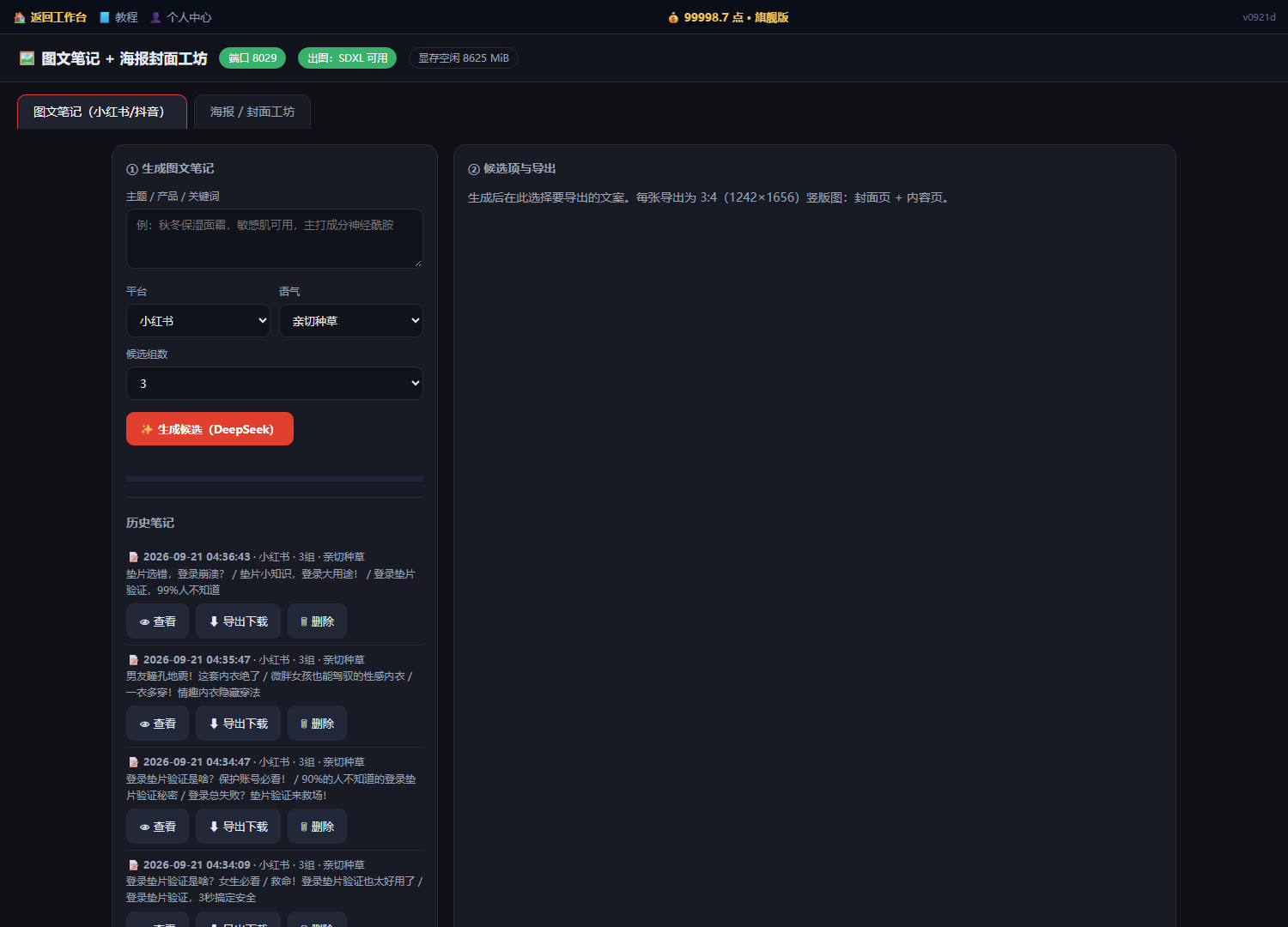
① 生成图文笔记候选(DeepSeek)
干什么用的给它一个主题,它一次给你几组现成的图文笔记(含标题、封面大字、正文、话题标签)。
怎么用
- 「主题 / 产品 / 关键词」框里写清楚要写什么(越具体越准)
- 平台:可选「小红书」或「抖音图文」
- 语气:亲切种草 / 专业干货 / 情绪共鸣 / 幽默搞笑 / 高冷极简 / 焦虑痛点(六选一)
- 候选组数:3 / 4 / 5 组
- 点「✨ 生成候选(DeepSeek)」→ 看状态与进度条;出问题时点开日志框看原因
② 候选项:导出排版图 / 复制文案
干什么用的把生成出来的文案,变成能直接发的「竖版图片 + 纯文本」。
每组候选包含什么
| 字段 | 说明 |
|---|---|
| 标题 | 笔记标题(可直接用) |
| 封面大字 | 建议压在封面图上的大字号文案 |
| 正文 | 笔记正文(框内可滚动查看) |
| 话题标签 | 一组 #话题,随文案一起复制 |
| 配图提示词 | 给外部出图工具用的提示词清单——本页不会自动生成配图,你需把它拿去自己的出图工具生成(见第 ⑥ 节) |
两个按钮
- 「📐 导出排版图(3:4)」→ 生成 3:4(1242×1656)竖版图:封面页 + 内容页,下方缩略图可点开大图/下载;同时给出「⬇ 下载 text.md」
- 「📋 复制文案」→ 把「标题 + 正文 + #话题」一次性复制到剪贴板(按钮会短暂变「✅ 已复制」)
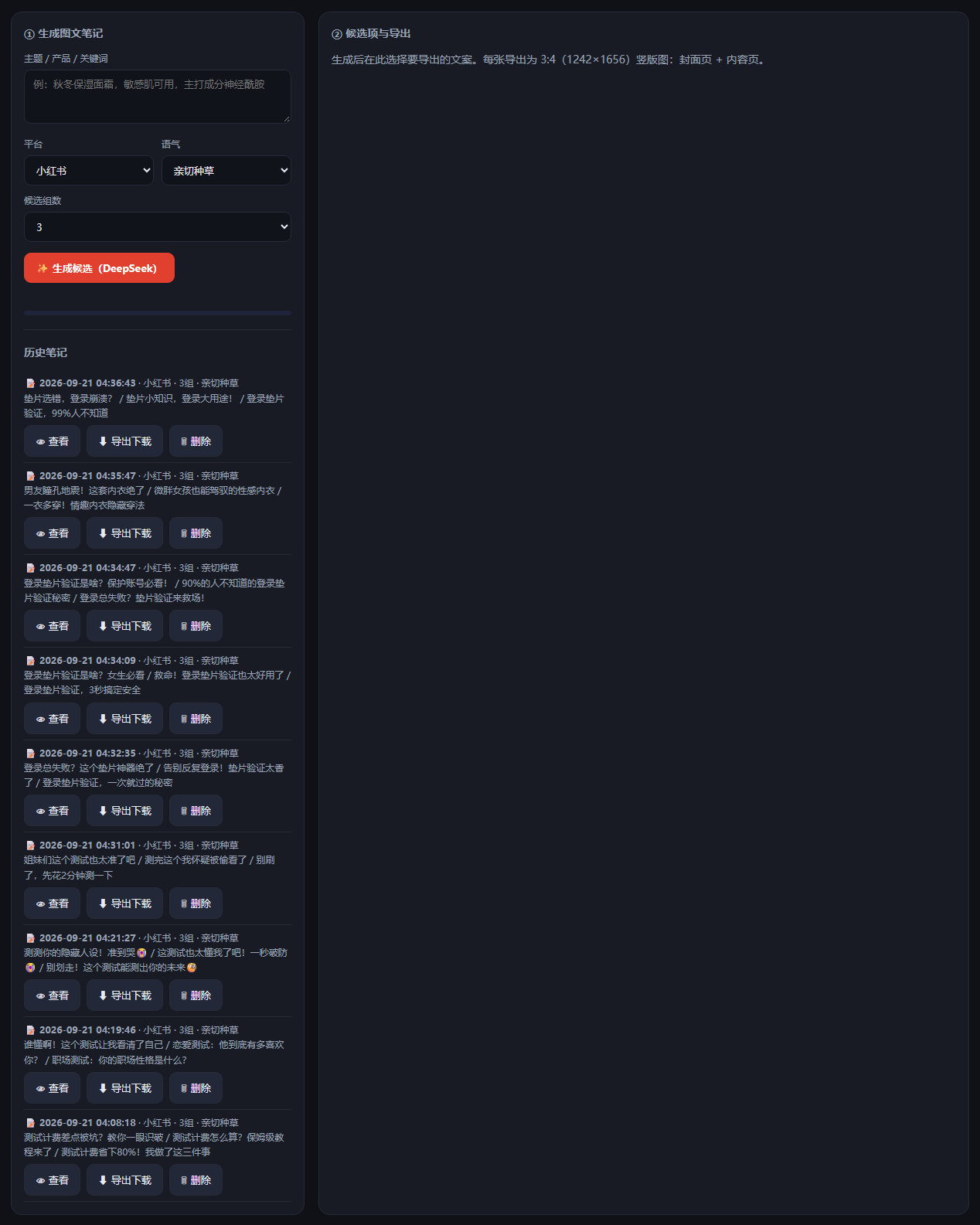
③ 历史笔记:查看 / 导出 / 删除
干什么用的之前生成过的笔记都在这,可回看和再导出。
怎么用
- 左下方「历史笔记」列出每条:时间 · 平台 · 组数 · 语气,下面是它的候选标题
- 「👁 查看」展开显示 note_id 和全部候选标题
- 「⬇ 导出下载」重新导出这条的第 1 组(排版图 + text.md)
- 「🗑 删除」删除该条笔记
④ 海报 / 封面工坊
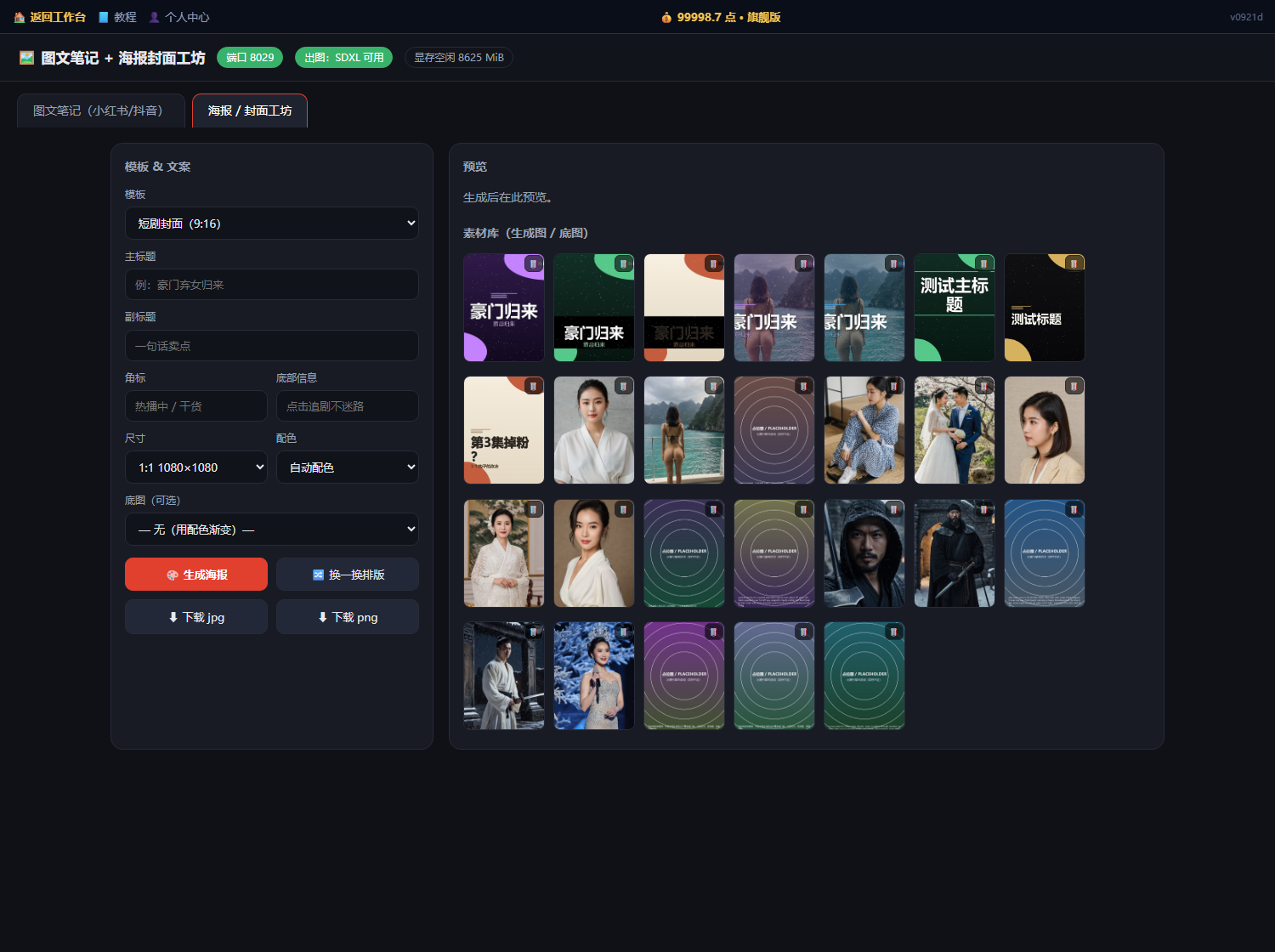
干什么用的不写文案也能用:填几行字,选个模板/配色,出「封面级」的海报图,可下载 jpg 或 png。
怎么用
- 切到「海报 / 封面工坊」标签
- 选「模板」(不同版式/尺寸)
- 填「主标题」(必填,例:豪门弃女归来)、「副标题」(一句卖点)、「角标」(热播中/干货)、「底部信息」(点击追剧不迷路)
- 选「尺寸」与「配色」(可选「自动配色」,也有若干预设)
- 「底图(可选)」:从素材库挑一张做背景,不选就用配色渐变
- 点「🎨 生成海报」→ 右侧「预览」出现成品;不满意点「🔀 换一换排版」换个版式再来
- 满意后点「⬇ 下载 jpg」或「⬇ 下载 png」
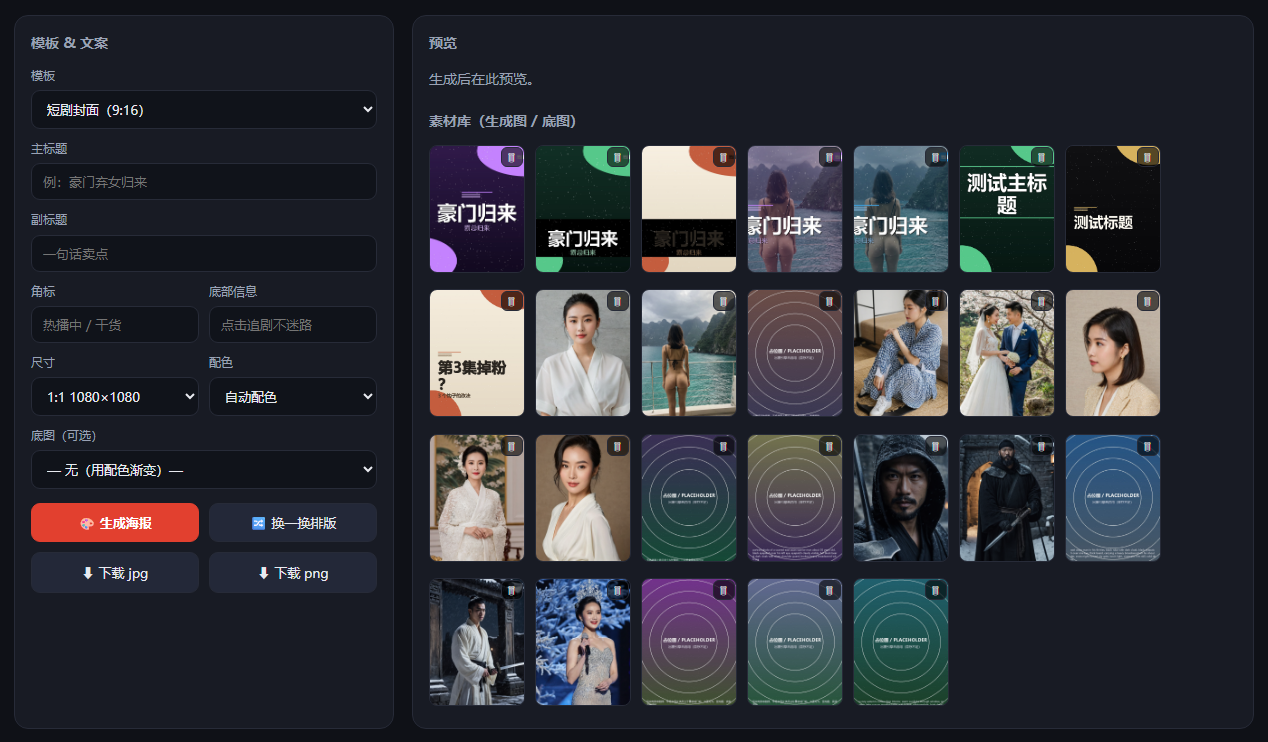
⑤ 素材库(生成图 / 底图)
干什么用的存放你生成过的图、以及上传当底图的图片;做海报时从这里挑背景。
怎么用
- 海报工坊右下方「素材库」以缩略图排列
- 点缩略图 = 把它设为当前海报的「底图」
- 缩略图右上角「🗑」= 删除该素材(会先确认,移入回收站)
- 没有素材时提示「暂无素材,生成海报或配图后出现在这里」
⑥ 出图模式与「做不到的事」(如实说明)
干什么用的右上「出图」状态块告诉你本机显卡能不能跑 AI 出图。
| 状态 | 含义 |
|---|---|
SDXL 可用(绿) | 本机已装 SDXL,可承载 AI 出图能力 |
占位图模式(黄) | 未装 SDXL / 显存不足;需要 AI 出图的功能只能给占位图 |
⑦ 登录、点数与收费口径
干什么用的图文页要登录才能用;计费分「本地不扣点」和「云端按量扣点」两档。
怎么登录
- 页面底部弹出登录条:填手机号 + 登录码 → 登录;或去「个人中心」登录
- 登录后右上「💰 点数」显示余额;未登录提示「需要登录才能使用」
怎么算钱
| 做什么 | 走哪 | 扣点 |
|---|---|---|
| 生成图文笔记候选 | 云端(DeepSeek) | 按量扣点(成本 × 加价率) |
| 导出排版图 / 海报 / 换排版 / 下载 / 删除 | 本地渲染 | 0 点 |
| (可选)AI 出配图 | 本机显卡 / 云端 | 取决于出图通道;本页不自动出图 |
⑧ 常见问题(FAQ)
1. 点生成提示「需要登录」?
图文页和工作台同一套账号,在页面底部登录条填手机号 + 登录码登录一次即可。
2. 生成候选报错 / 一直不动?
多为 DeepSeek 密钥未配或网络问题。点开日志框看尾部信息;确认「个人中心」里云端密钥是否就绪。
3. 导出排版图失败?
排版图是本地渲染,若失败通常是缺中文字体或临时目录异常。装好中文字体后再导出。
4. 为什么没有自动生成配图?
本页只给「配图提示词」,不自动出配图。把提示词拿去出图工具生成,或直接用海报工坊做文字封面。
5. 海报点生成没反应?
先确认「主标题」已填;再有就是「端口」状态块未连上(服务没起来)。
6. 删除素材 / 笔记后能恢复吗?
素材删除是移入回收站(可找管理员恢复);笔记删除依赖后端接口,未提供时会提示「暂不支持删除」。
7. 排版图是什么规格?
导出为 3:4 竖版 1242×1656,一般每篇含「封面页 + 内容页」,正好适配小红书/抖音图文。
8. 「出图:占位图模式」是不是坏了?
不是坏,是本机未就绪 SDXL/显存不足。海报和排版图不受影响,照常能用。