0 · 三分钟看懂:这个工具能干什么
「提示词管理器」是一个本地提示词库:把你在各处攒的提示词(出图 / 视频 / 大模型…)统一存起来,按模型 / 分类 / 标签归类,能搜、能收藏、能一键复制,还能整库导入 / 导出。
入口在哪
- 工作台首页 → 气泡云里的
🎬 提示词管理器;或模块目录里的「启动提示词管理器.vbs」 - 地址:
http://127.0.0.1:8090/prompts/(后端 8031 端口)
界面分两块
| 区域 | 干什么 |
|---|---|
| 顶栏 | +新建 · 导入 · 导出 · 回收站 · 一键预置 |
| 左侧栏 | 搜索框 + 模型筛选 + 分类筛选 + ⭐只看收藏;每条后面带数量计数 |
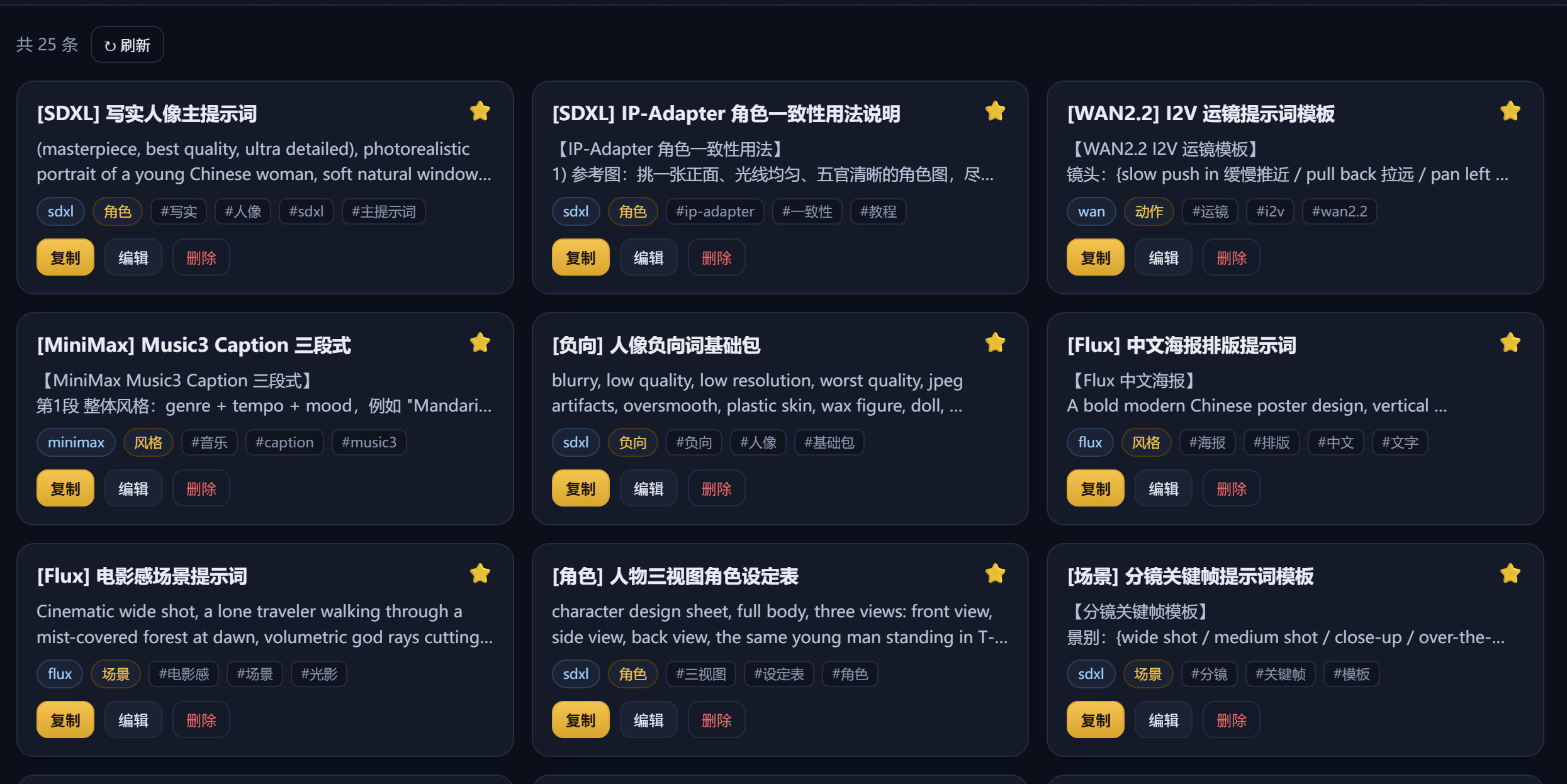
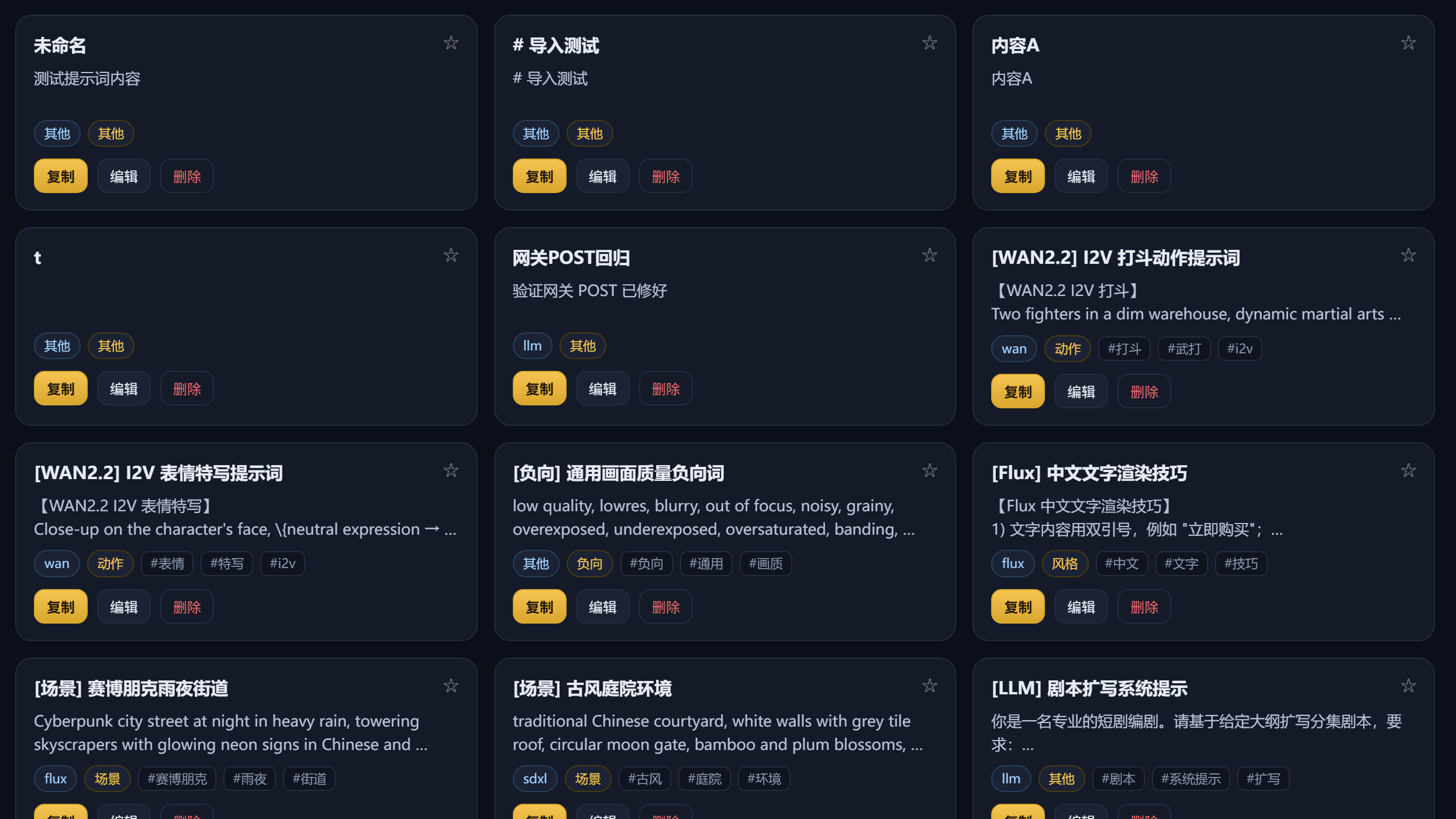
| 主区 | 提示词卡片网格:标题 + 内容预览 + 模型/分类标签 + #标签 + 「复制 / 编辑 / 删除」+ 星标 |
左下角有一行探针,显示「库内 N 条 · 收藏 N · 回收站 N」,一眼看清库存。
数据存在
F:\DramaStudio\prompts\prompts.json,纯本地文件;导出即可备份,换机导入即可迁移。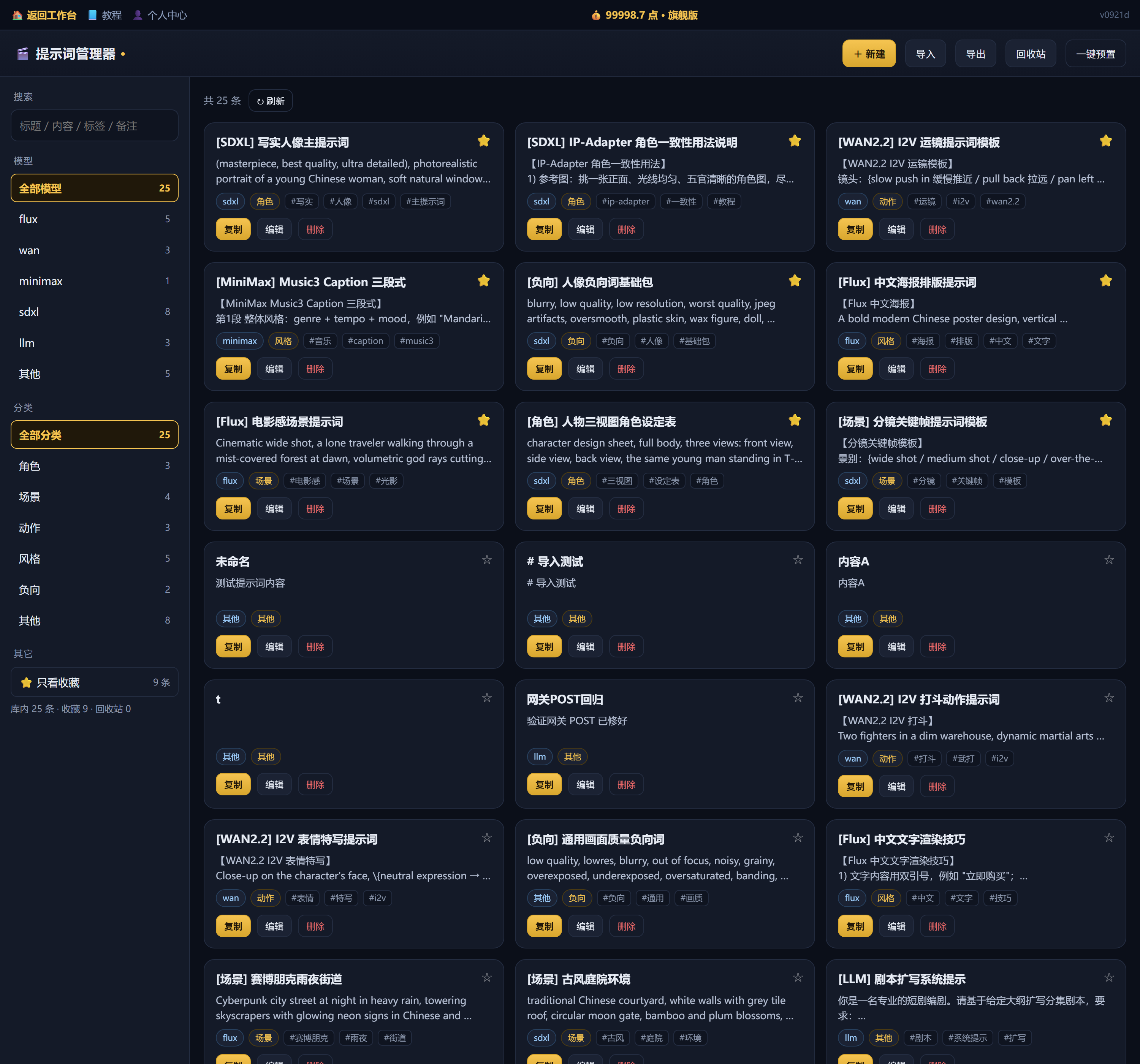
① 新建 / 编辑一条提示词
干什么用的往库里加一条,或改一条已有的。
怎么用
- 点顶栏「+ 新建」(或卡片上的「编辑」)打开弹窗
- 填字段:
- 标题:例
[WAN2.2] I2V 运镜提示词模板 - 模型:flux / wan / minimax / sdxl / llm / 其他
- 分类:角色 / 场景 / 动作 / 风格 / 负向 / 其他
- 收藏:否 / ⭐收藏
- 标签:用逗号或 # 分隔,例
运镜, i2v, wan2.2(最多 20 个) - 提示词内容:正文(多行粘贴)
- 备注(可选):使用说明 / 注意事项
- 标题:例
- 点「保存」→ 提示「已新建 / 已更新」,列表即时刷新
标题和内容不能同时为空,否则会提示「标题与内容不能同时为空」。
② 左侧筛选:模型 / 分类 / 收藏(带计数)
干什么用的快速把库缩到你要的那一撮。
怎么用
- 模型区:点一个模型(flux / wan / minimax / sdxl / llm / 其他),只看该模型的条目;「全部模型」取消筛选
- 分类区:点一个分类(角色 / 场景 / 动作 / 风格 / 负向 / 其他),「全部分类」取消
- 「⭐ 只看收藏」开关:只看你标星的;右侧显示收藏总数(如「9 条」)
- 每一项后面的灰色数字 = 该分组下的条数,一眼看到分布
三种筛选可叠加(如「模型=wan + 分类=动作 + 只看收藏」)。主区顶部会显示「共 N 条 / 库内 M 条」提示当前是筛选结果。

③ 搜索(标题 / 内容 / 标签 / 备注)
干什么用的忘了放哪个分类?直接搜。
怎么用
- 在左栏搜索框输入关键词(如
运镜、i2v) - 它会在 标题 + 正文 + 备注 + 标签 里做不区分大小写的模糊匹配
- 主区实时过滤,顶部计数变为「共 N 条 / 库内 M 条」
搜索与左侧筛选同时生效;清空搜索框即恢复。顶部「↻ 刷新」可手动重载库(多人/多端改过文件时用)。
④ 一键复制(最常用的动作)
干什么用的把提示词正文丢进剪贴板,直接拿去用。
怎么用
- 卡片上的「复制」按钮 → 复制正文,按钮短暂变「✓ 已复制」,底部弹出「已复制到剪贴板」
- 点卡片正文区域也可直接复制(懒人更快)
复制走浏览器剪贴板;若环境不允许,会自动回退到隐藏文本框方案,成功率很高。
⑤ 导入(JSON / CSV / TXT / MD)
干什么用的把别处整理好的一批提示词一次性灌进库。
怎么用
- 点顶栏「导入」→ 选一个
.json / .csv / .txt / .md文件 - 文件内容可以是:JSON 数组,或每行一条提示词的纯文本
- 完成后提示「导入 N 条,库内共 M 条」
导入是追加:重复导入同一份会重复添加,请先确认再导。
⑥ 导出(JSON / CSV / MD)
干什么用的备份整个库、交给别人、或转成表格/文档。
怎么用
- 点顶栏「导出」→ 弹框问你格式,填
json/csv/md - 浏览器直接下载,文件名由服务端带出(如
prompts.json)
| 格式 | 用途 |
|---|---|
| json | 完整备份 / 换机迁移(可再导入) |
| csv | Excel 打开、批量编辑 |
| md | 当文档阅读 / 贴到笔记 |
⑦ 删除与回收站(软删除,可恢复)
干什么用的清理不要的词,又不至于手滑全丢。
怎么用
- 卡片「删除」→ 确认弹窗(提示「会移动到回收站,可恢复」)→ 移入回收站
- 顶栏「回收站」按钮(带数量)→ 弹窗列出已删项(标题 + 模型/分类 + 删除时间),点「恢复」找回
- 「清空回收站」永久删除(会二次确认)
删除是软删除:条目先挪到
.trash。清空后才真正消失。⑧ 一键预置 20 条常用提示词
干什么用的库是空的时候,一键塞进 20 条开箱即用的常用提示词(角色一致性、分镜、负向词等),给你打底。
怎么用
- 点顶栏「一键预置」
- 库为空 → 提示「已预置 20 条」;库非空 → 提示「库非空,已跳过」(避免重复污染)
建议:新装环境先「一键预置」,再按需改;导入自己的库时自然不会重复预置。
⑨ 收费口径
干什么用的这一项要不要花钱?——不用。
| 做什么 | 在哪跑 | 扣点 |
|---|---|---|
| 新建 / 编辑 / 删除 / 收藏 | 本机 | 0 点 |
| 搜索 / 筛选 / 复制 | 本机 | 0 点 |
| 导入 / 导出 / 一键预置 | 本机 | 0 点 |
提示词管理器是纯本地工具:读写本地 JSON,全程不调大模型、不扣点。顶栏「💰 点数」仅用于查看账号余额(与工作台同一账号)。
⑩ 常见问题(FAQ)
1. 我的提示词存在哪?怎么备份?
存在 F:\DramaStudio\prompts\prompts.json。点「导出 → json」下载一份即为完整备份;换机在新库里「导入」该 json 即可迁移。
2. 删除后能找回吗?
能。删除先进回收站,点「恢复」找回;只有「清空回收站」并二次确认后才永久删除。
3. 卡片排序规则?
先⭐收藏在前,再按最近更新倒序。星标即置顶,适合放最常用的词。
4. 搜索搜不到,明明有?
搜索匹配标题/正文/备注/标签;若同时开了左侧筛选(模型/分类/收藏),结果会再被筛一遍——检查筛选是否收窄了范围。
5. 导入后条数不对 / 出现重复?
导入是追加,同一份导两次就会翻倍。重复的用「删除」清理即可(回收站可兜底)。
6. 「一键预置」没反应?
库非空时它会跳过并提示「库非空,已跳过」,这是防重复的设计;想加预置内容请先在空库/新环境操作。
7. 复制按钮显示已复制,但剪贴板没内容?
个别浏览器限制剪贴板权限,脚本会自动回退到隐藏文本框复制;若仍失败,手动点开编辑框全选复制即可。
8. 需要登录吗?
本工具本身不需要登录即可增删改查;顶栏「💰 点数」只是显示账号余额,与库存操作无关。
本教程随功能更新 · 左下角探针会实时显示库内 / 收藏 / 回收站数量