0 · 三分钟看懂:这个工具能干什么
这是一套本地视频剪辑台:上传素材 → 在多轨时间轴上裁剪/变速/加转场/上文字字幕/套滤镜/贴纸/配 BGM → 合成预览 → 导出成品 mp4。全程在本机跑,不依赖联网,剪刀手也能上手。
干嘛用
- 把散素材(视频/图片/音频)拼成一条能发出去的成片;竖屏短视频、横屏 vlog、方图都能做。
- 给 AI 生成的片段做后期:加字幕、配 BGM、统一画幅、压时长。
怎么用
- 工作台首页 → 气泡里的
🎬 智能剪辑;或直接打开地址http://127.0.0.1:8090/editor/ - 界面分四块:顶栏(新建/打开工程/保存/画幅/导出)· 左栏素材库(素材/文字/贴纸/滤镜/转场/音频/字幕/画中画)· 中间预览窗 · 底部分轨时间轴;右栏是选中对象的属性。
注意
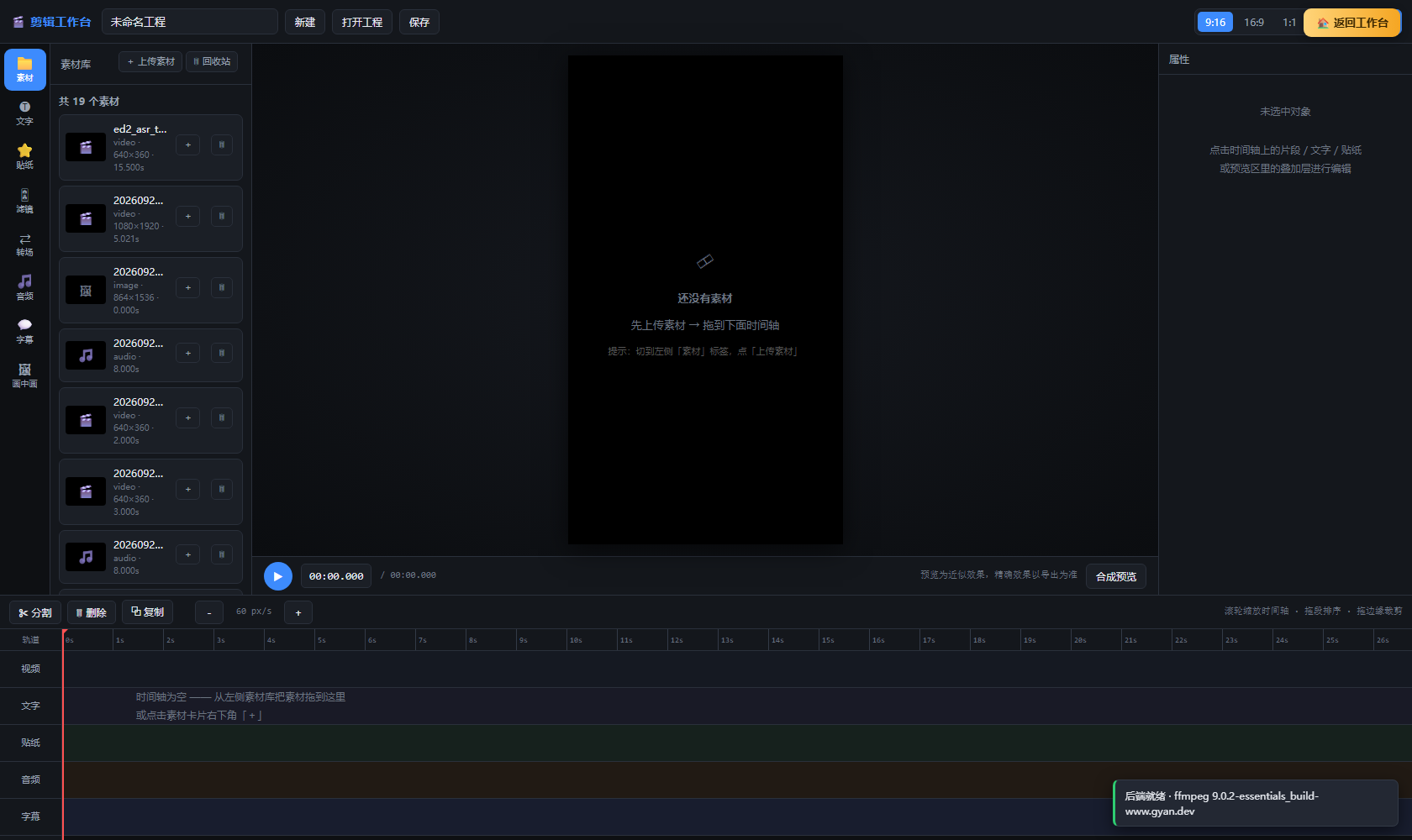
① 工程与素材库:新建 / 保存 / 上传 / 删除+回收站
干嘛用工程就是你的「剪辑项目文件」:保存它,下次能接着改。素材库是左侧的素材池,视频/图片/音频都放这里,再拖到时间轴。
怎么用
- 顶栏「➕ 新建」开一个新工程;「📂 打开工程」选择以前存过的工程继续编辑。
- 顶栏「💾 保存」把当前工程(所有轨道、裁剪点、字幕等)存下来;养成随手保存的习惯。
- 左栏切到「素材」页 → 点上传区或拖拽文件进来,素材出现在库中。
- 要从时间轴去掉某段,选中片段点「✂ 删除」;库里不想要的素材也可以删除。
- 删掉的素材会进「回收站」,误删还能捞回来。
注意
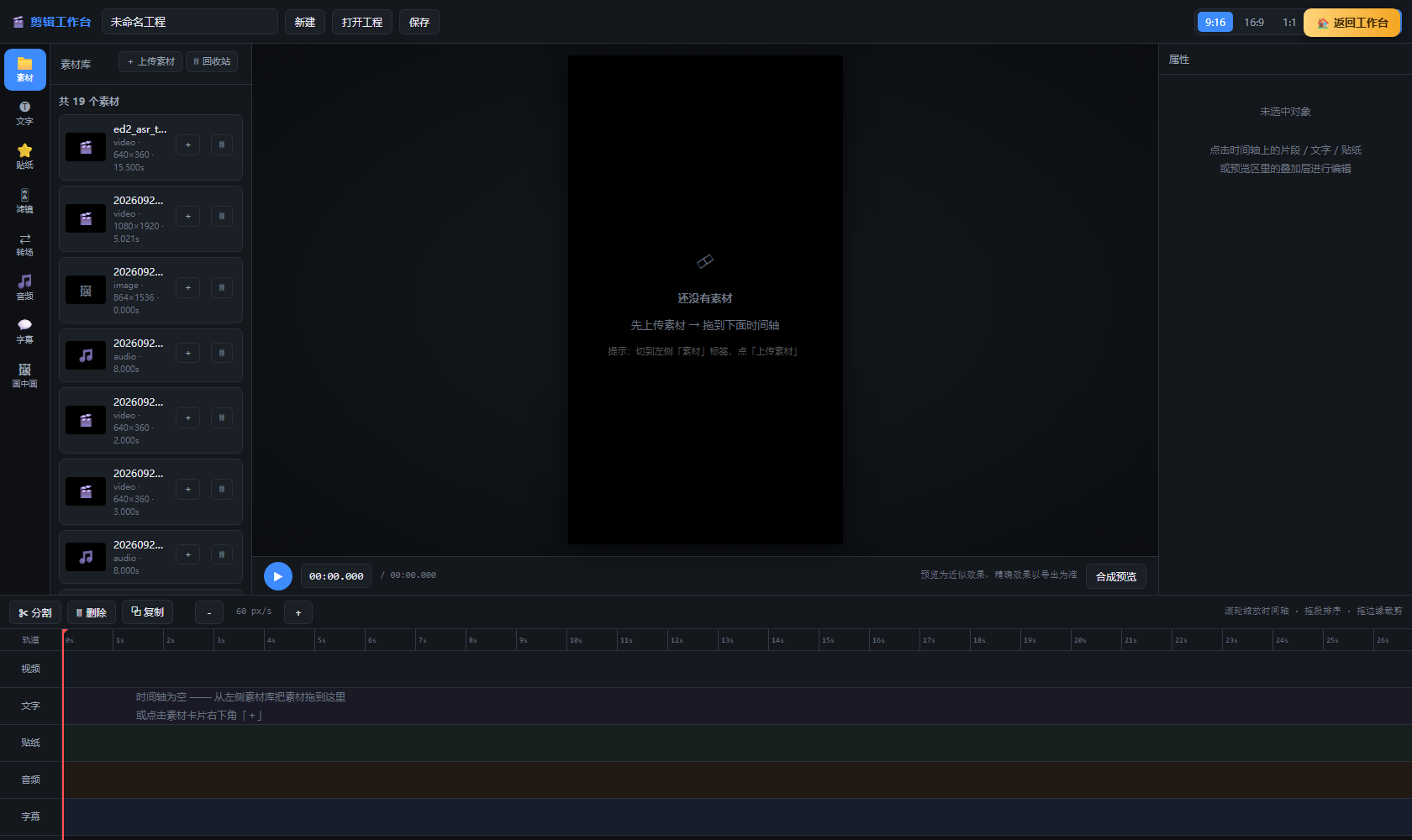
② 多轨时间轴:素材各归各轨
干嘛用时间轴是剪辑的主战场。画面、文字、贴纸、声音分放在不同轨道上,互不打架,可以精确对齐到某一秒。
怎么用
- 底部时间轴有 轨道 / 视频 / 文字 / 贴纸 / 音频 多条轨道:视频轨放画面片段,文字轨放标题字幕,贴纸轨放贴图,音频轨放 BGM 和配音。
- 点「▶」试播;时间指针会随播放移动,方便看当前帧。
- 点素材库里的素材加到时间轴;片段可以左右拖动改位置、拖动边缘改长度。
- 选中片段后用「✂ 分割」「🗑 删除」「📄 复制」等按钮做基本操作。
注意
③ 裁剪与变速:掐头去尾、快慢自如
干嘛用切掉多余、只留有用来的一截,并把片段整体调快或调慢(慢动作突出情绪、快进压缩冗余)。
怎么用
- 裁剪 / 分割:选中片段,把播放指针移到切入点,点「✂ 分割」切成两段,再选中不要的半段「🗑 删除」;掐头拖左边缘、掐尾拖右边缘。
- 变速:选中片段 → 右栏「属性」里的变速,输入倍速(
0.5×变慢 /2×变快),片段时长随之变化。 - 播放或「合成预览」确认观感,配合 BGM 卡点。
注意
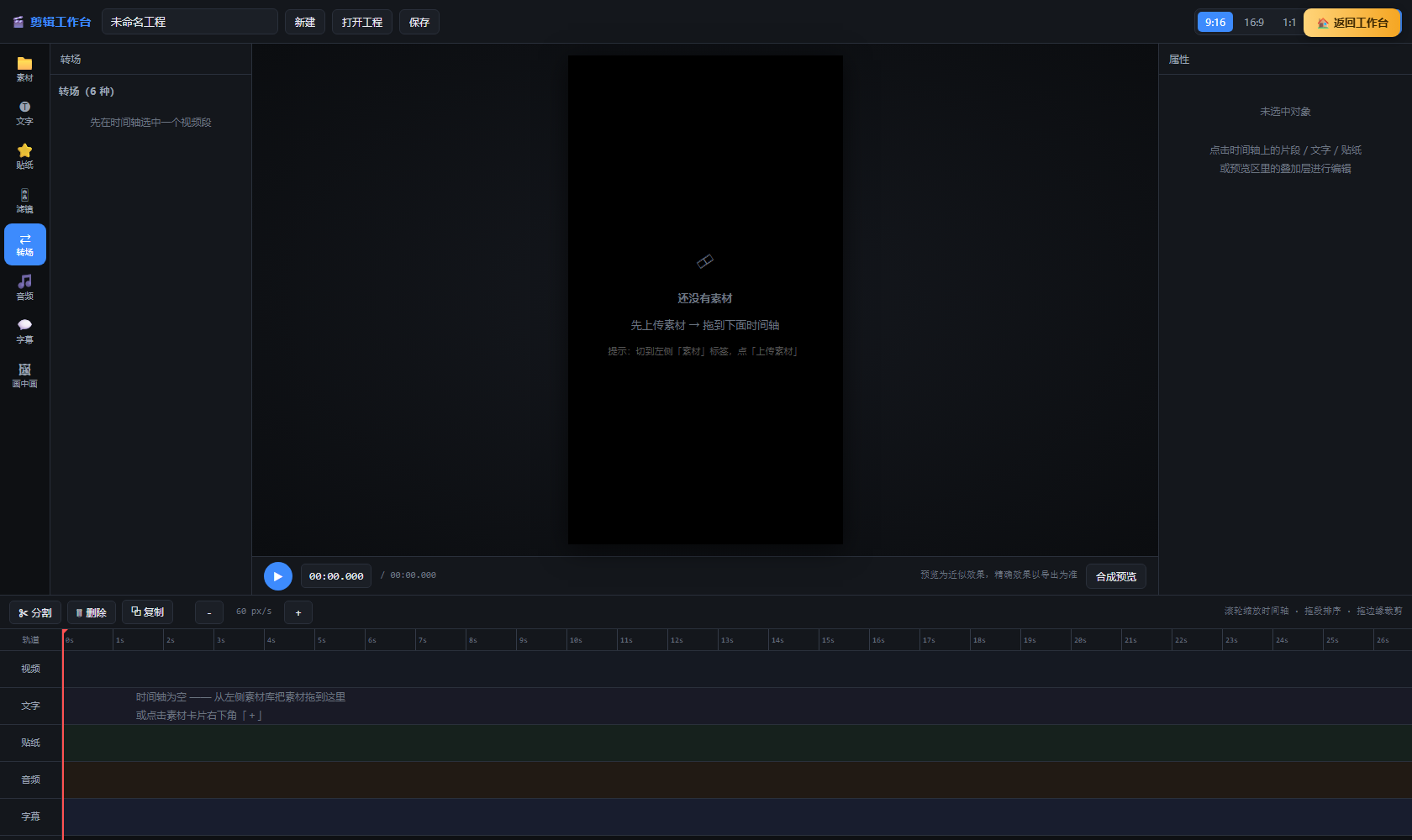
④ 转场:两段之间的过渡
干嘛用让两段画面之间的切换不生硬——淡入淡出、溶解、推移等,决定观感的顺滑程度。
怎么用
- 左栏切到「转场」页,浏览可用的转场效果。
- 把想要的转场加到两段片段的接缝处(拖到交界或点选应用)。
- 在右栏属性里调转场时长——短一点更利落,长一点更抒情。
注意
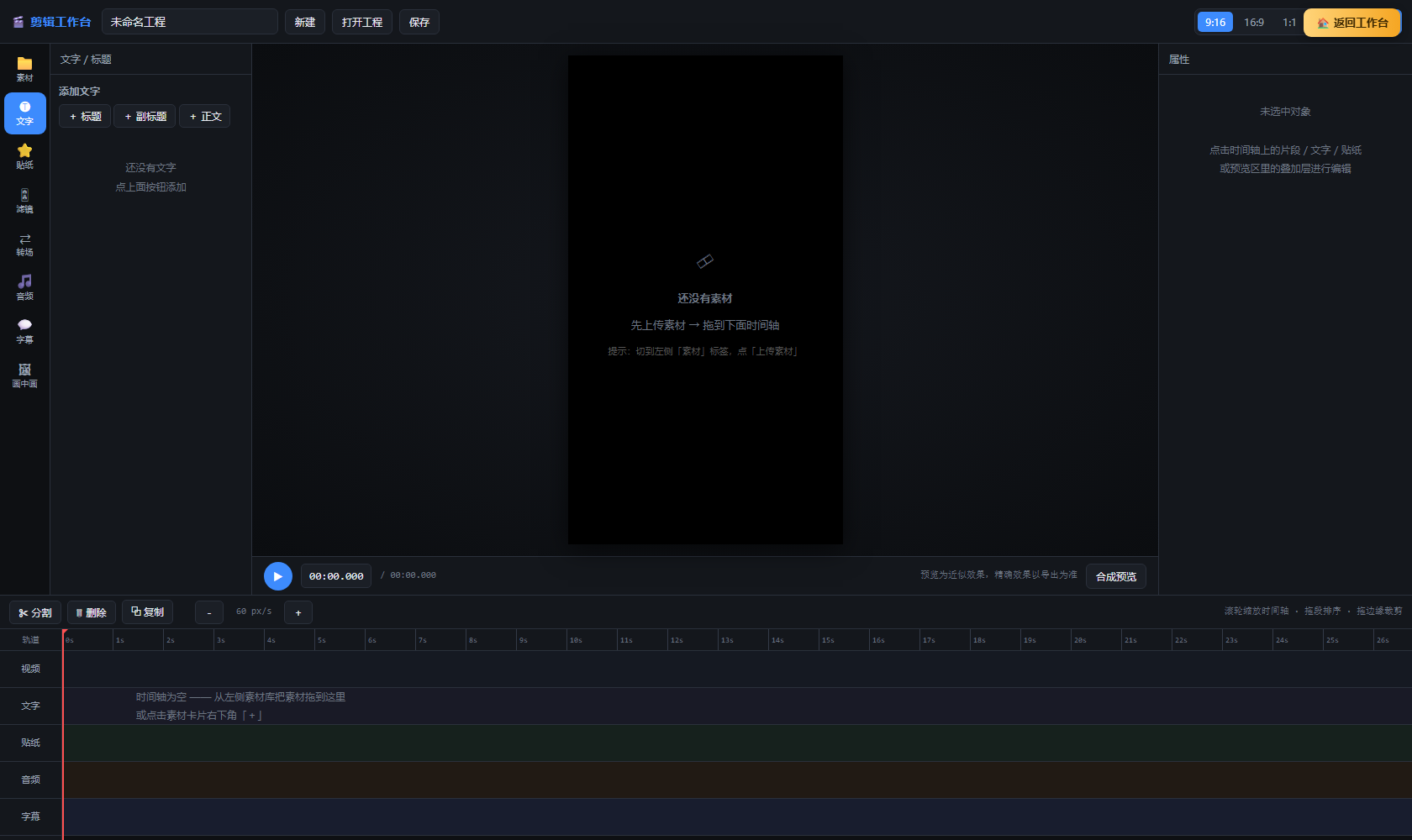
⑤ 文字 / 标题:上大标题、片头字
干嘛用给画面加标题、片头片尾字、强调性文字——比字幕更自由,可大字号、可自定义位置和样式。
怎么用
- 左栏切到「文字」页 → 选一个文字模板或用默认文字。
- 加到文字轨上,拖到需要出现的时间位置、拉长到想要的停留时长。
- 右栏属性里改文字内容、字号、颜色、描边、位置,在预览里对齐到画面合适处。
注意
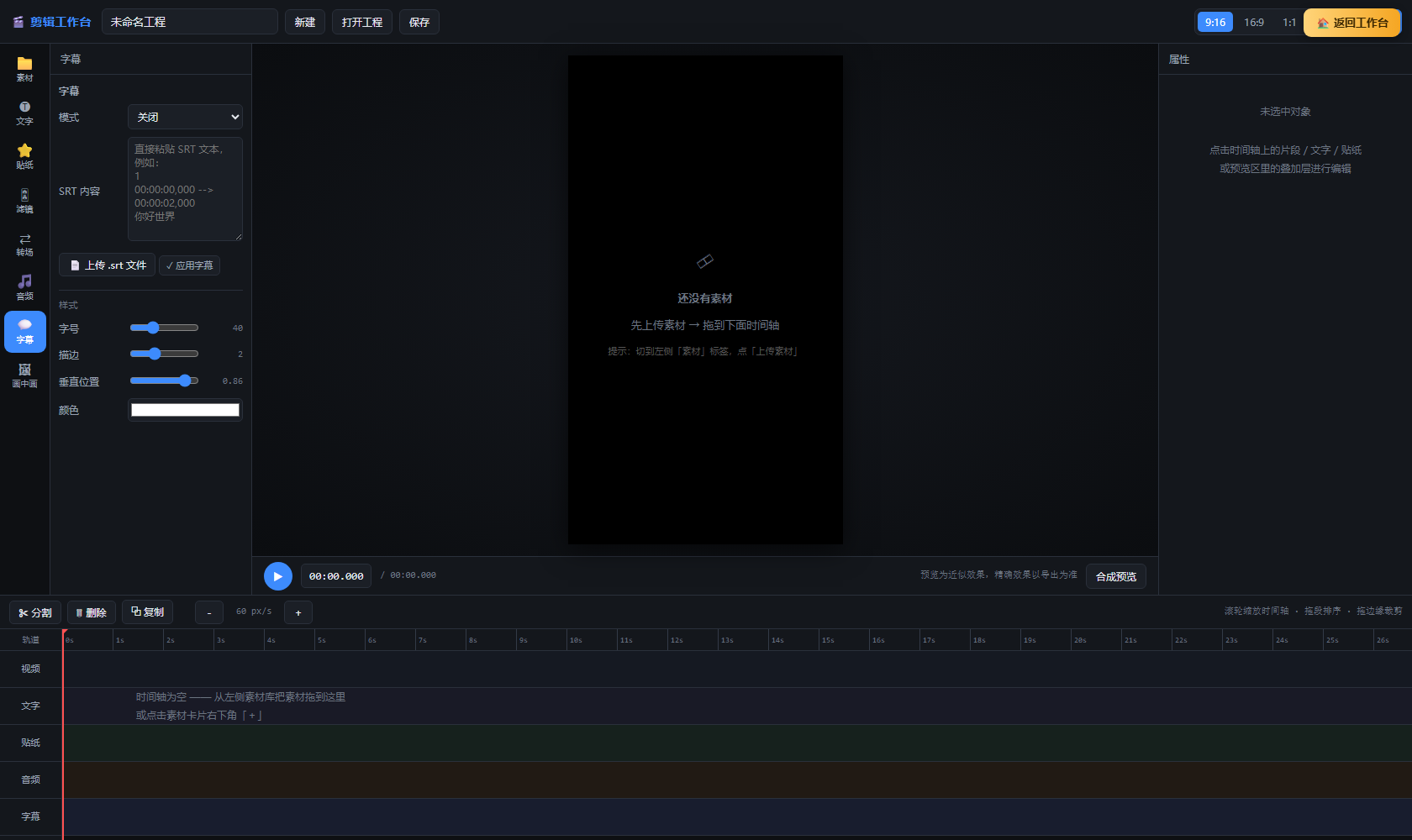
⑥ 字幕:逐句台词对时间
干嘛用把对白/旁白按时间一句句显示在画面下方,是短视频完播率的关键。
怎么用
- 左栏切到「字幕」页,添加字幕条目,逐条填文字。
- 每条字幕放到字幕轨对应的起止时间上;拖动两端对齐说话的节奏。
- 统一设置字号/底色/描边,保证全片风格一致。
注意
⑦ 滤镜:一键调色
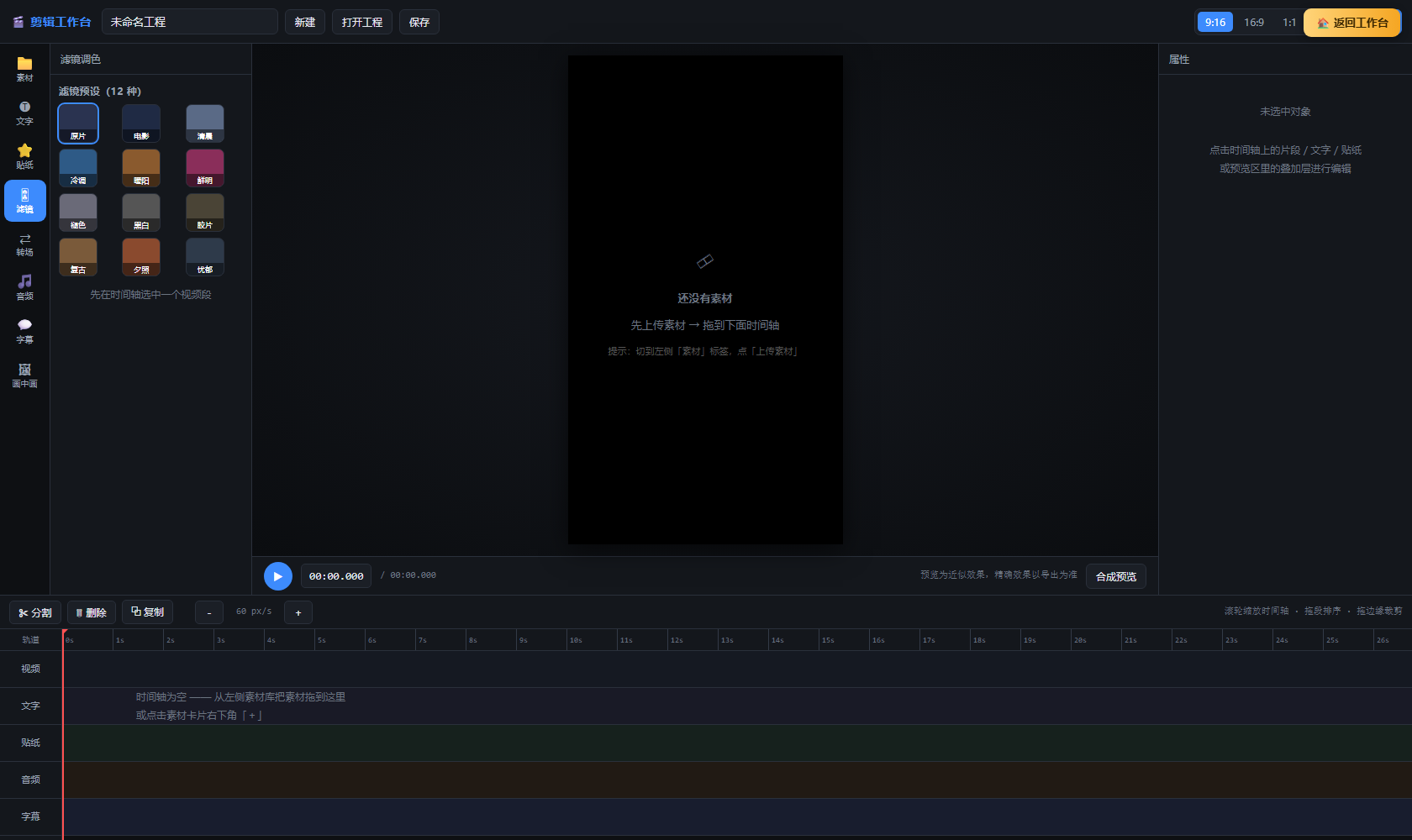
干嘛用给画面套预设色彩风格(清透、胶片、复古等),快速统一整片色调。
怎么用
- 左栏切到「滤镜」页,预览各预设缩略图。
- 选中片段后套用滤镜;在右栏调强度。
- 多个片段要同一风格时,逐个套同一个滤镜,或先定好再复制属性。
注意
⑧ 画幅:竖屏 / 横屏 / 方图
干嘛用决定成片的长宽比——发抖音/快手用竖屏,B 站/YouTube 用横屏,朋友圈方图。
怎么用
- 顶栏右侧有画幅切换:9:16(竖屏)/ 16:9(横屏)/ 1:1(方图)/ 2.35:1(宽银幕)。
- 点一下即切换预览与导出画幅;素材不足的部分会露出底色,需要重新构图或缩放。
| 画幅 | 适合 |
|---|---|
| 9:16 竖屏 | 抖音 / 快手 / 视频号 / Shorts |
| 16:9 横屏 | B 站 / YouTube / 长视频 |
| 1:1 方图 | 朋友圈 / Instagram 方帖 |
| 2.35:1 | 电影感宽银幕 |
注意
⑨ 贴纸与画中画
干嘛用贴纸是画面上的小装饰/表情/箭头;画中画是在主画面上再叠一路小窗视频(如解说脸)。
怎么用
- 左栏「贴纸」页 → 选贴纸加到贴纸轨,拖到出现的时间、右栏缩放/移动。
- 「画中画」页 → 把第二路视频叠到主画面,右栏调位置和大小。
注意
⑩ 音频 / BGM:配乐与人声压低(duck)
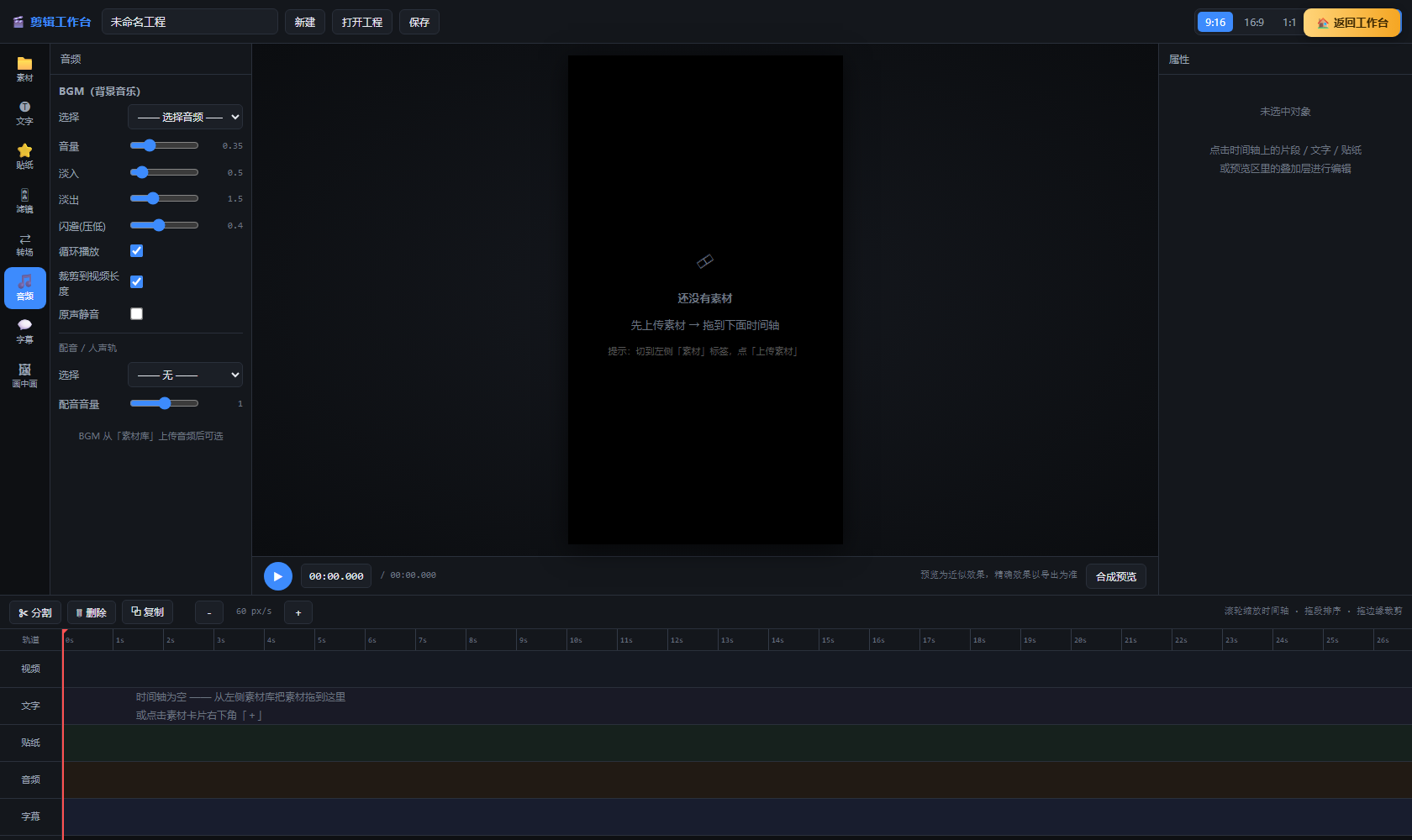
干嘛用给成片加背景音乐,并在有人说话时自动把 BGM 音量压低(duck),保证人声清楚。
怎么用
- 左栏切到「音频」页 → 加 BGM 到音频轨,拖到所需时间段。
- 在右栏调音量;开启duck(自动压低)后,遇到人声段落 BGM 会自动让路。
- 需要旁白配音的,另加一条音频轨放配音,与 BGM 分层。
注意
⑪ 合成预览与导出(720 / 1080)
干嘛用把时间轴上的所有内容真正烘焙成一条成品 mp4,选 720p 省时间/省空间,或 1080p 要更清晰。
怎么用
- 先点顶栏「合成预览」跑一遍,确认转场、字幕、BGM 都对。
- 点「导出」→ 选分辨率 720 或 1080 → 开始。
- 导出走本机 FFmpeg,时长取决于片长与档位;完成后到输出目录取 mp4。
注意
⑫ 常见问题(FAQ)
1. 预览和导出的效果不一样?
正常。预览是浏览器端的近似渲染,导出是本机 FFmpeg 完整合帧,色彩/滤镜的细微差异以导出为准。
2. 导出没声音 / 声音错位?
检查音频轨上的 BGM/配音片段是否被静音或超出时间轴范围;确认没有误删音频片段。
3. 导出画面有黑边?
多半是画幅与素材比例不一致。先切好画幅(9:16 / 16:9…),再逐个调整片段的缩放与位置填满画面。
4. 删错了素材能找回吗?
能。删除的素材进回收站,去回收站还原即可;但清空回收站后不可恢复。
5. 工程关掉后还能继续编辑吗?
能。编辑过程中点顶栏「💾 保存」,下次用「📂 打开工程」载入即可接着改。
6. 视频很长导出很慢?
先用「✂ 分割」砍掉不用的部分、用「变速」压缩冗余段落,再导出;720p 比 1080p 明显更快。
7. 上传的素材支持哪些格式?
常见格式(mp4 / mov / png / jpg / mp3 / wav 等)都能用;个别冷门编码若导不进,先用转码工具转成 mp4/mp3 再上传。
8. 数据会上传吗?
不会。见页面末尾说明。