0 · 三分钟看懂:这个工具能干什么
这是一套「文字 → 数字人口播视频」的工具:你粘贴一段文案,它自动分句 → 逐句配音 → 给选好的形象对口型 → 拼成一条竖屏 9:16 带音轨的成片(可选烧字幕、加 BGM)。你不用出镜、不用录音,改文案就能换一条口播。
入口在哪
- 工作台首页 → 气泡云里的
🎭 AI 数字人;或直接访问http://127.0.0.1:8090/digital/ - 第一次用要先登录(顶栏「点数」→ 手机号 + 登录码)
界面分左中右三栏
| 区域 | 干什么 |
|---|---|
| 顶栏 | 「🏠 返回工作台 / 📘 教程 / 👤 个人中心 / 🧩 安装中心」+ 点数(点此登录) |
| 左栏 | ① 形象(选脸):资产库选或上传 · ② 音色:下拉选中文音色 |
| 中栏 | ③ 脚本(粘贴 / 读入 txt / ✂ 自动分句)· ④ 逐句(可改) + 烧字幕 / 加 BGM / 引擎 / 尺寸 + 开始生成 · 成片播放器 |
| 右栏 | 产物历史 · 回收站 · 日志 |
最省事的用法(推荐照抄)
- 左栏 ① 选一张脸(资产库「人像」里挑,或上传);② 选音色
- 中栏 ③ 把文案粘进文本框 → 点「✂ 自动分句」
- 确认 ④ 逐句无误 → 点「▶ 开始生成」
- 等进度条跑满 → 中栏「成片」里播放;满意去右栏「产物历史」下载
计费
「开始生成」时才计费:本地功能走免费额度(每天 2 次(按电脑算),会员不限次),超出 0.5 点/次;选脸 / 分句 / 预览 / 下载都0 点(见第 ⑨ 节)。
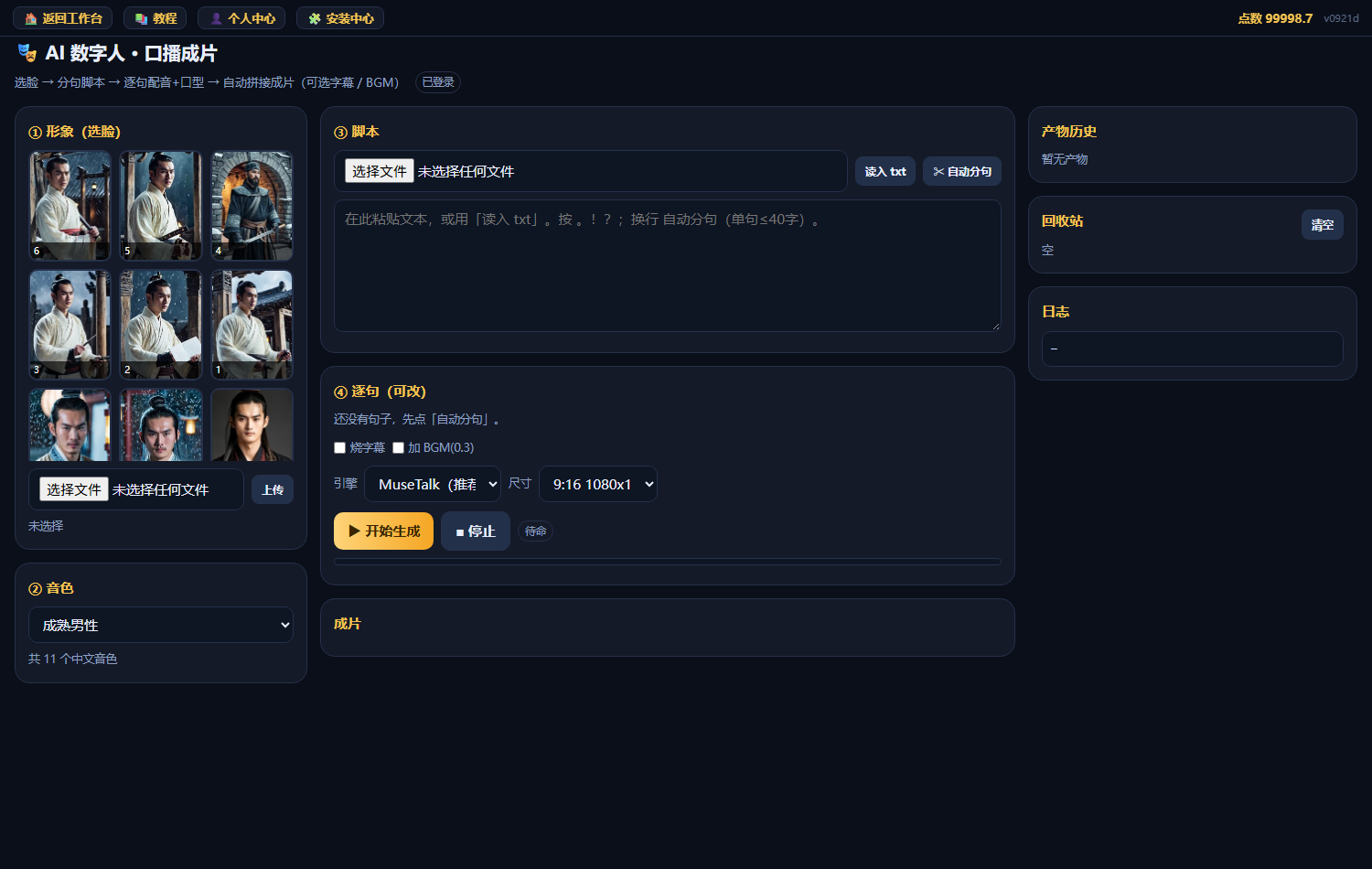
① 形象(选脸):决定「谁在说」
干什么用的左栏「① 形象(选脸)」:从资产库挑一个人像,或自己上传一张,作为口播视频里出镜的「人」。
怎么用
- 左栏「① 形象」卡片里是一格格的人像缩略图(来自统一资产库
人像分类),点一下即选中(选中格子有金色边框) - 下面「已选:xxx」会显示当前选中项(并标注来自「本模块」还是「资产库」)
- 没有合适的?用卡片底部「上传」:选一张图(accept 图片/视频)→ 点「上传」→ 上传成功后自动出现在列表里
计费
选脸 / 上传本地处理,0 点。
② 音色:给口播选一把「嗓子」
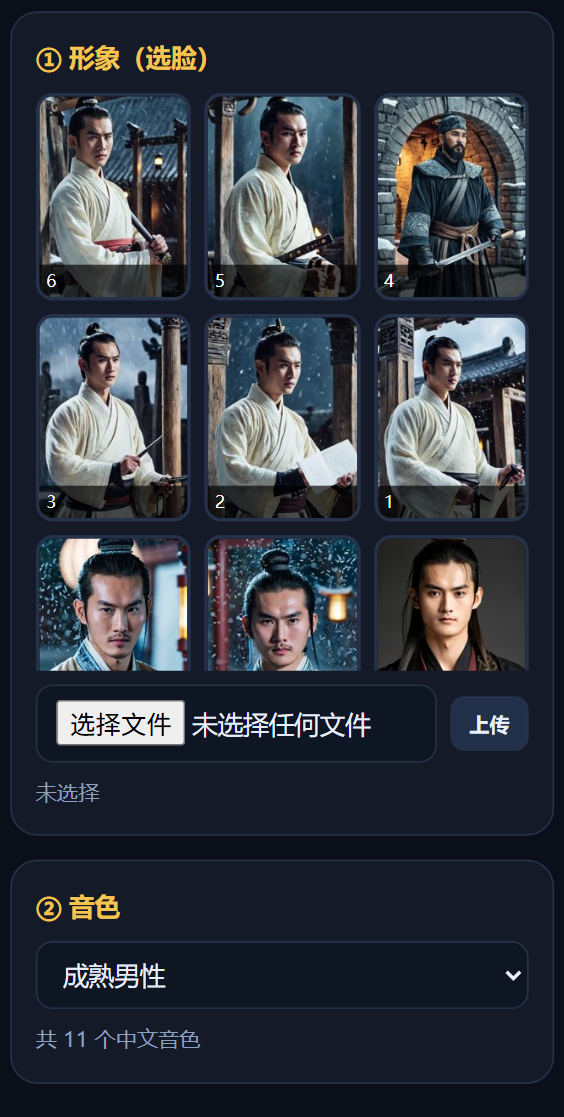
干什么用的左栏「② 音色」下拉,决定这条口播用什么声音念文案。
怎么用
- 点「② 音色」下拉,选一个内置中文音色(内置 11 个中文音色,如「成熟男性」等)
- 下拉下方提示会显示「共 N 个中文音色」,说明已从配音引擎拉到音色表
- 选完照常走分句 → 生成
计费
选音色本身不扣费;配音在生成流程里按次计费。
③ 脚本:粘贴文案 + 自动分句(≤40 字/句)
干什么用的把要念的稿子交给它,并拆成一句一句,方便逐句配音 + 对口型。
怎么用
- 中栏「③ 脚本」文本框里直接粘贴文案;或点「读入 txt」选一个
.txt文件载入 - 点「✂ 自动分句」→ 文案按
。!?;和换行切句 - 切出的句子出现在下方「④ 逐句(可改)」里,一句一行
分句规则
- 先按句末标点(
。!?;)和换行切 - 单句超过 40 字的,会在逗号 / 顿号处再切;仍超长则按 40 字硬切
- 目标是每句 ≤40 字,口型更好对齐、成片更自然
计费
分句是本地处理,0 点。
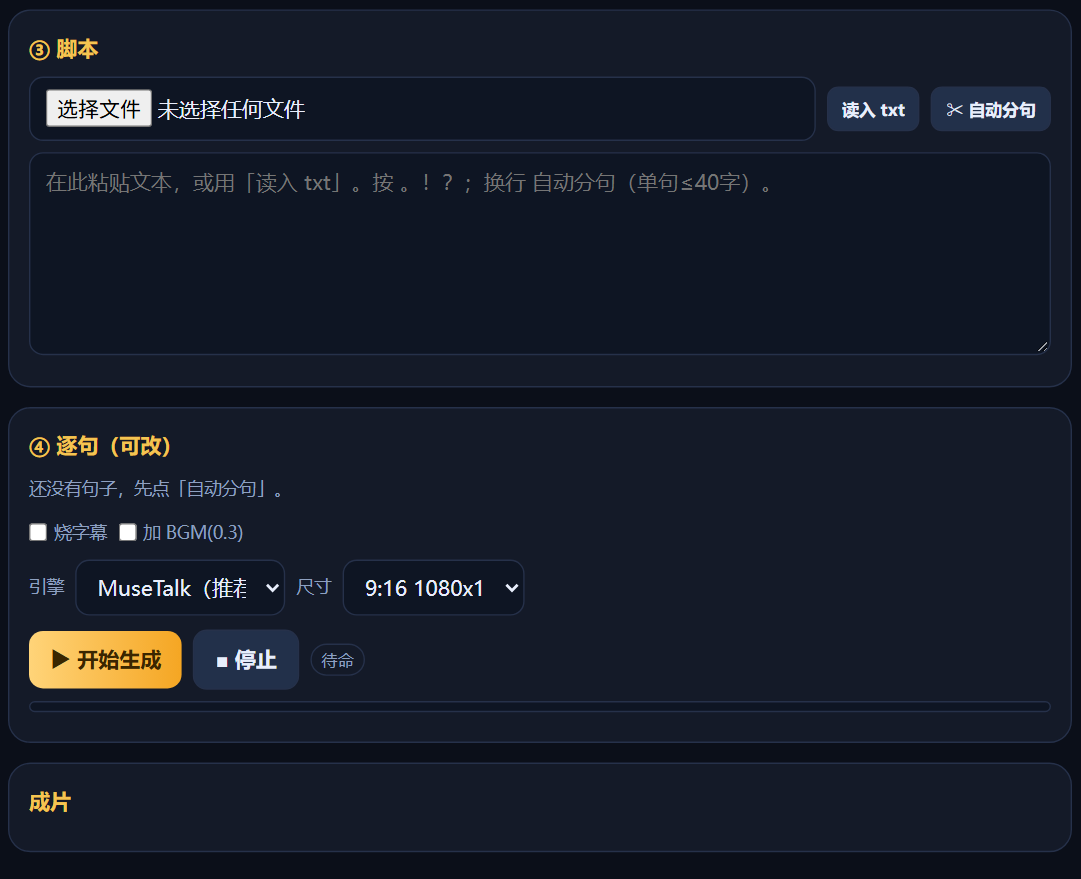
④ 逐句(可改)+ 字幕 / BGM / 引擎 / 尺寸
干什么用的「④ 逐句」区是生成前的最后确认区:改句子 + 选可选效果 + 起任务。
逐句(可改)
分句后每一句是一个小文本框,可直接改错别字 / 调停顿;留空的句子会被忽略。
可选效果与参数
| 控件 | 说明 |
|---|---|
| ☑ 烧字幕 | 把台词硬字幕烧进画面(ffmpeg subtitles,字体微软雅黑、字号 18、带描边)。勾上=成片自带字幕 |
| ☑ 加 BGM(0.3) | 叠加背景音乐,音量 0.3(不盖人声);默认取资产库 bgm 列表 |
| 引擎 | MuseTalk(推荐) 或 Wav2Lip —— 决定用什么模型对口型 |
| 尺寸 | 9:16 1080×1920(默认,标准竖屏)/ 9:16 720×1280 / 1:1 1080(方形) |
计费
勾选字幕 / BGM、选引擎尺寸本身不扣费。
⑤ 开始生成 / 停止 / 进度
干什么用的把「形象 + 音色 + 逐句 + 效果」提交给本机出片。
怎么用
- 确认已选形象、已有句子,点「▶ 开始生成」
- 按钮下方进度条 + 状态标签(待命 / 启动中 / 运行中 / 完成 / 失败)实时更新,并显示当前 stage / msg
- 想中止点「■ 停止」(会发停止指令)
- 跑完中栏「成片」出现播放器,右栏「产物历史」刷新
大概等多久
| 规模 | 参考耗时 |
|---|---|
| 1 句、约 2.44 秒音频 | 约 48 秒出片(实测) |
| 多句 | 按句数与音频时长线性增加 |
计费
「开始生成」这一步按次扣费(免费额度/点数),失败会在状态里给出原因。
⑥ 成片:竖屏 9:16、带音轨,直接能发
干什么用的中栏「成片」区放最终视频,一条能直接发短视频平台的竖屏口播。
产物是什么
- 格式:竖屏 9:16(默认 1080×1920),含音轨(配音 + 可选 BGM)
- 勾了「烧字幕」则字幕已烧进画面,无需后期再加
- 文件落在
digital_out\(按 job 分目录)
怎么用
- 完成后成片播放器自动出现,可播放确认口型/字幕
- 满意去右栏「产物历史」点「⬇」下载
计费
预览 / 下载本地操作,0 点。
⑦ 产物历史 / 回收站:下载 / 删除 / 恢复
干什么用的管理你出过的所有口播成片。
怎么用
- 右栏「产物历史」:每条显示文件名 + 大小(MB),右侧按钮「▶ 播放 / ⬇ 下载 / 🗑 删除」
- 「🗑」删除 → 先移进回收站(软删,可恢复)
- 右栏「回收站」:列出已删文件,可「恢复」
- 回收站右上「清空」:二次确认(输入
CLEAR)后清空
digital_out\.trash\(带 .meta.json),随时可恢复。计费
播放 / 下载 / 删除 / 恢复 / 清空都是本地操作,0 点。
⑧ 日志:出问题先看这里
干什么用的右栏「日志」框显示最近一段运行记录(任务 stage / 报错),是排错第一现场。
怎么用
- 任务卡住 / 失败时,看「日志」最后几行,能定位卡在「配音 → 口型 → 拼接」哪一步
- 状态标签显示「失败」时,下方会附错误原因(如 8018 不可达、形象未选、无句子)
- 服务端日志可查
modules\digital\下的运行日志文件
计费
看日志本地读取,0 点。
⑨ 登录与收费口径
干什么用的数字人要登录才能生成;生成按「免费额度 + 点数」计费。
怎么登录
- 点顶栏「点数 →」(未登录显示「未登录 · 点此登录」)→ 填手机号 + 登录码
- 登录后顶栏显示点数;未登录时起任务会被拦,页面底部弹登录条
怎么算钱(统一口径)
| 做什么 | 怎么算 |
|---|---|
| 本地功能(口播出片等) | 走免费额度:每天 2 次(按电脑算),会员不限次;超额 0.5 点/次 |
| 云端 LLM(若用到联网大模型) | 按成本 × 加价率计费(按实际用量扣点) |
| 选脸 / 分句 / 预览 / 下载 / 删除 | 0 点(纯本地) |
计费
只有「开始生成」这一步按上面口径扣费,其余均为 0 点。
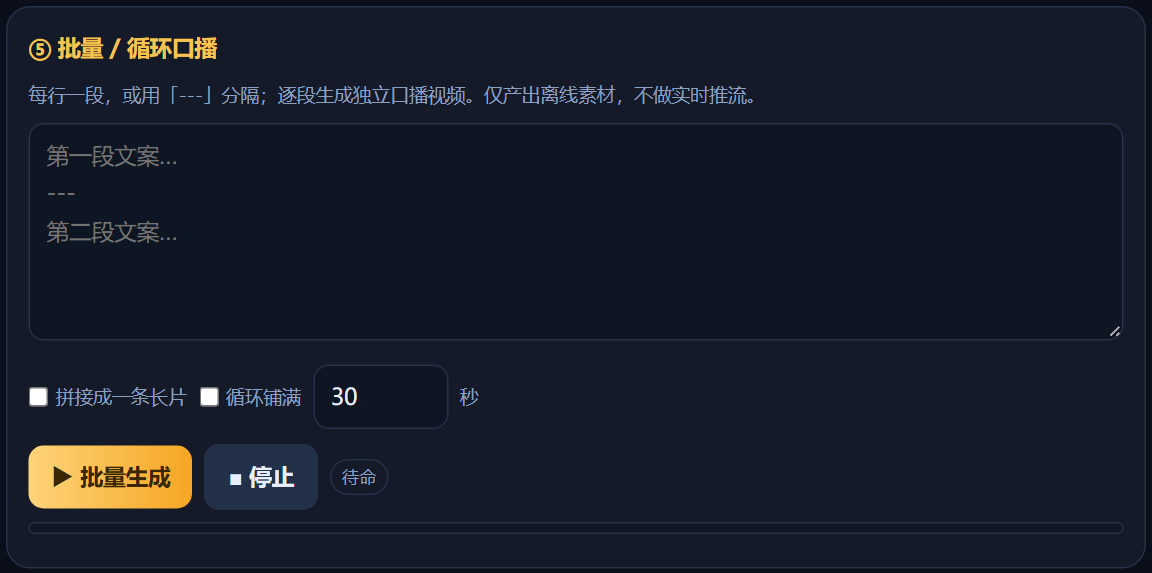
⑩ 批量 / 循环口播:多段文案一次做成片
干嘛用一批文案(多条口播)想一次全做成视频;或一条口播想循环铺满指定秒数。
怎么用
- 「⑤ 批量 / 循环口播」里把多段文案粘进文本框:每行一段,或用
---分隔。 - 可选勾「拼接成一条长片」得到一条合成长片;勾「循环铺满」并填秒数(如 30),把口播循环铺满目标时长。
- 点「▶ 批量生成」,逐段独立成片,进度可见。
产物
落 digital_out\..._talk_<段号>.mp4(每段独立)、..._merged.mp4(拼接长片)、..._loop_<秒>s.mp4(循环铺满)。
⑪ 常见问题(FAQ)
1. 点生成提示「先选一个形象」/「先分句」?
数字人必须左栏选好形象、并且中栏 ④ 里有句子。先去 ① 点一张脸,再把文案粘进 ③ 点「✂ 自动分句」。
2. 音色下拉是空的 / 提示 8018 不可达?
音色来自本机配音引擎(8018)。引擎没启动时下拉会回退到默认「成熟男性」并提示不可达 —— 生成时引擎会自动拉起,重跑一次通常就好。
3. 口型对不齐 / 嘴部发虚?
换「引擎」为 MuseTalk(推荐);形象图换成正脸、清晰的;文案句子拆短一点(≤40 字)也更利于对齐。
4. 勾了「烧字幕」但成片没字幕?
烧字幕是 ffmpeg 硬烧(微软雅黑 18)。若这次出片没有字幕,检查是否勾上、以及字幕分支在本机是否可用(以实测为准);都正常仍没有,把该次日志发出来定位。
5. 生成很慢 / 一直「运行中」?
是「逐句配音+对口型+拼接」,句数越多越久(实测 1 句约 2.44 秒音频 ≈ 48 秒出片)。赶时间就先把句子拆少、尺寸用 720×1280。
6. 想要方形(1:1)视频?
把「尺寸」选「1:1 1080」再生成即可;默认是竖屏 9:16 1080×1920。
7. 删掉的成片能找回吗?
能。删除是软删进回收站,在右栏「回收站」点「恢复」;清空回收站要二次确认 CLEAR。
8. 出片失败怎么办?
先看右栏「日志」最后几行 + 状态里的错误原因;常见原因是未登录、8018 不可达、形象/句子缺失。按提示处理后再生成。