0 · 三分钟看懂:这个工具能干什么
这是一套「本机离线音频后期车间」:把一首歌 / 一段干声拖进来,点一下,它就帮你做分离、修音、混音、母带、变声重唱、修复、扒谱、对轨、和声这些过去要靠专业软件 + 插件才能干的活。全程在你自己电脑上跑,不上传外部,出来直接能听能下载。
入口在哪
- 工作台首页 → 气泡云里的
🎛 歌曲后期工坊;或直接打开http://127.0.0.1:8090/audio/ - 要先登录:页面顶部会出现「未登录」登录条(手机号 + 登录码,登录码找管理员要)。登录后票据存在浏览器里,一般不用重登。
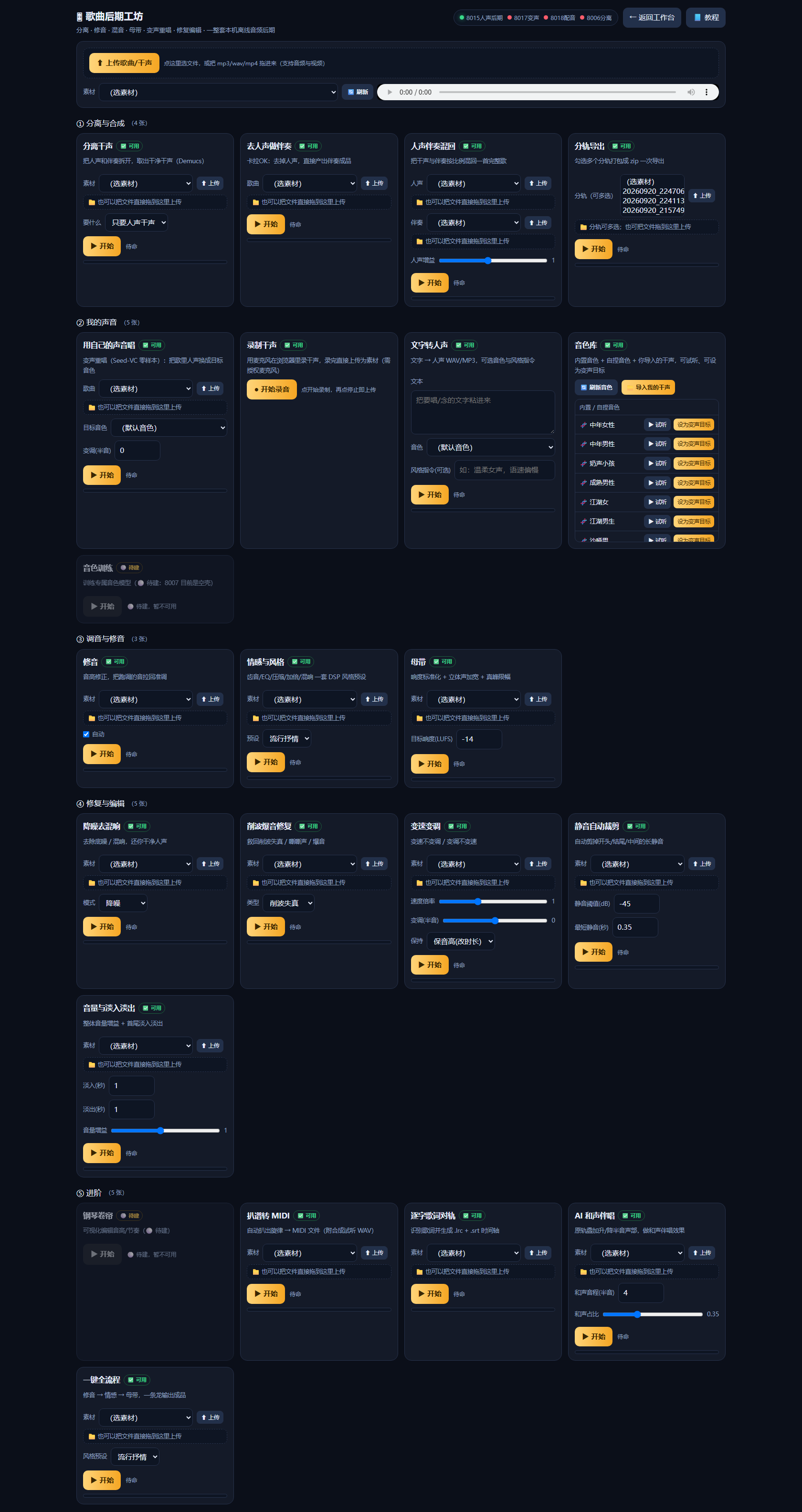
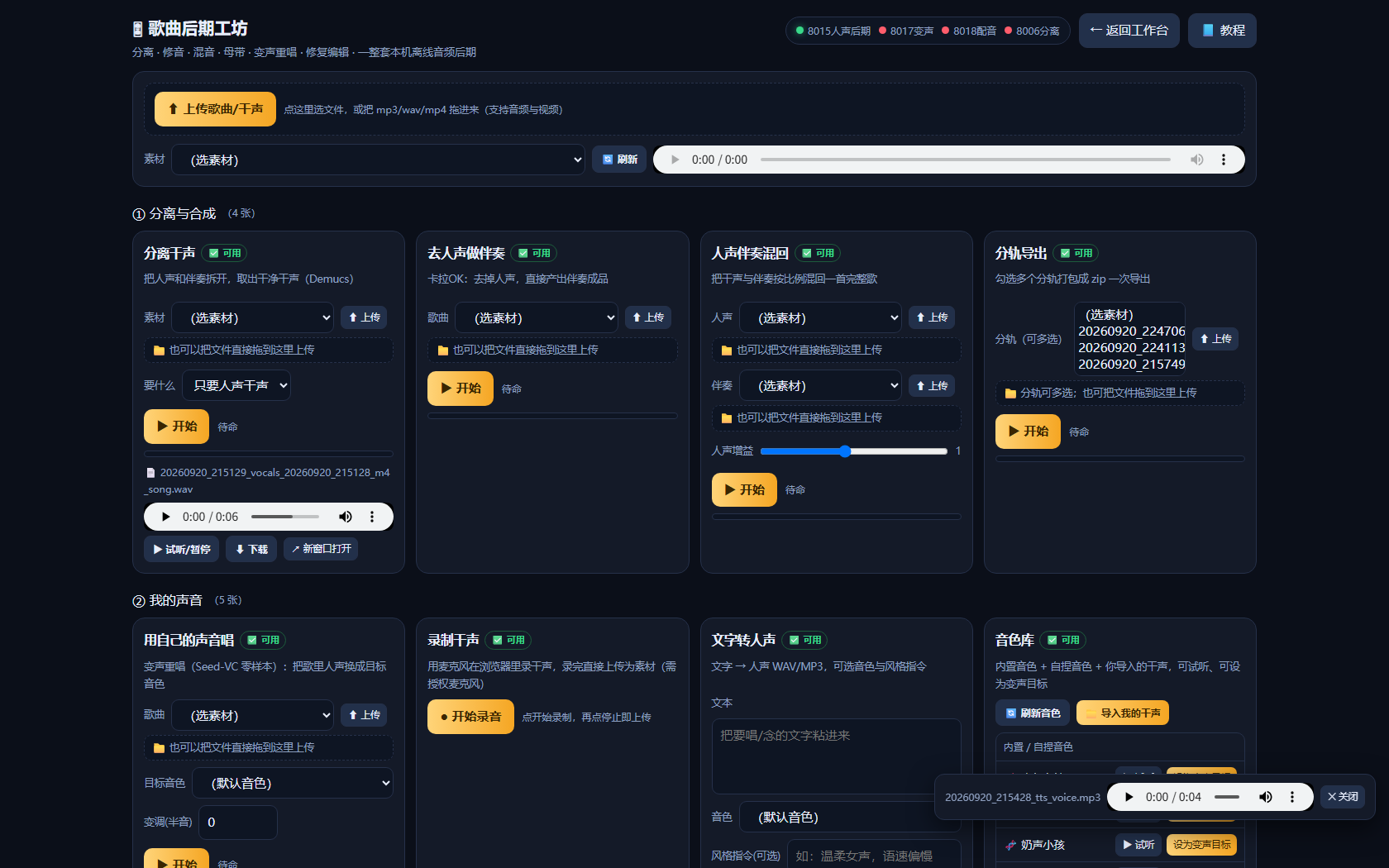
界面就三块
| 区域 | 干什么 |
|---|---|
| 顶栏(右上) | 四盏引擎状态灯(8015 人声后期 / 8017 变声 / 8018 配音 / 8006 分离)·「← 返回工作台」·「📘 教程」 |
| 上传条(上传面板) | 「⬆ 上传歌曲/干声」+ 拖拽区 + 素材下拉 + 试听小播放器 |
| 卡片区(下面 5 组) | ① 分离与合成 · ② 我的声音 · ③ 调音与修音 · ④ 修复与编辑 · ⑤ 进阶;每张卡各自「▶ 开始」,跑完在卡里出结果 |
页面现在一共 22 张卡:✅ 可用 的任务卡 19 张(含新上线的「钢琴卷帘」) + 2 张面板卡(录制干声 / 音色库)+ ⚪ 待建 1 张(音色训练)。下面会一张一张讲清楚。

1 · 上传素材 & 素材下拉(文件从哪儿进)
干什么用的把要处理的歌 / 干声 / 视频交给工具。有两条路,随便哪条都行,传完会自动出现在「素材」下拉里,供所有卡片挑选。
两条上传路
- 顶部上传条:点「⬆ 上传歌曲/干声」选文件;或者把文件直接拖到虚线框里。上传成功顶部会提示「已上传:xxx(N MB)」,下面的「素材」下拉里就能选到它了。
- 每张卡自带的「⬆ 上传」:几乎每张卡都有「素材 → ⬆上传」按钮和一小块「📁 也可以把文件直接拖到这里上传」的拖拽区。在卡里上传的好处是——传完自动填进这张卡(素材下拉直接选中它),不用再手动挑。
能传什么
- 音频(mp3 / wav / flac / m4a…)和视频(mp4 / mov / webm…)都能传——视频会由后端自动抽音轨来用。
- 选好素材后,上传条里的试听播放器(
▶)可以当场听一遍确认没传错。

F:\DramaStudio\audio_out\。2 · ① 分离与合成(4 张卡)
干什么用的把一首歌「拆开」——人声归人声、伴奏归伴奏;也能反过来把干声和伴奏混回一首完整歌。
| 卡片 | 干嘛用 | 怎么用 | 注意 |
|---|---|---|---|
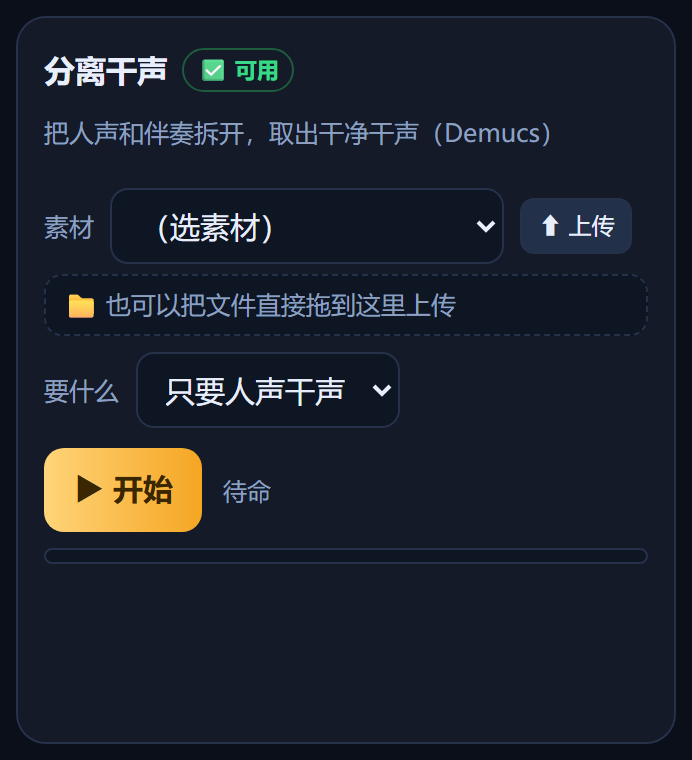
| 分离干声 ✅ |
用 Demucs 把人声和伴奏拆开,取出干净干声(或伴奏、或都要) | 选「素材」→「要什么」选只要人声干声 / 只要伴奏 / 两个都要 → ▶ 开始 |
要 8006 分离灯亮(第一跑会加载模型,慢一点) |
| 去人声做伴奏 ✅ |
卡拉 OK:去掉人声,直接产出一份伴奏成品 | 选「歌曲」→ ▶ 开始 | 图省事用它;想要更精细就先用「分离干声」再挑伴奏 |
| 人声伴奏混回 ✅ |
把干声与伴奏按比例混回一首完整歌 | 选「人声」+ 选「伴奏」→ 拖「人声增益」→ ▶ 开始 | 增益 1 = 原样;>1 人声更突出、<1 人声更弱 |
| 分轨导出 ✅ |
勾选多个分轨,打包成一个 zip 一次性导出 | 在多选框里勾「分轨(可多选)」→ ▶ 开始 | 至少勾一个;产物是 .zip,下载后解压使用 |
计费
本地功能免费额度内 0 点(免费用户每天累计 2 次(按电脑算),会员不限次);超出按点续用,失败自动退还。
3 · ② 我的声音(5 张卡:变声重唱 / 录音 / 配音 / 音色库 / 待建)
干什么用的这一组离「唱」最近:既能让歌里的人声换成你喜欢的声音,也能自己录、自己念、自己攒音色。
| 卡片 | 干嘛用 | 怎么用 | 注意 |
|---|---|---|---|
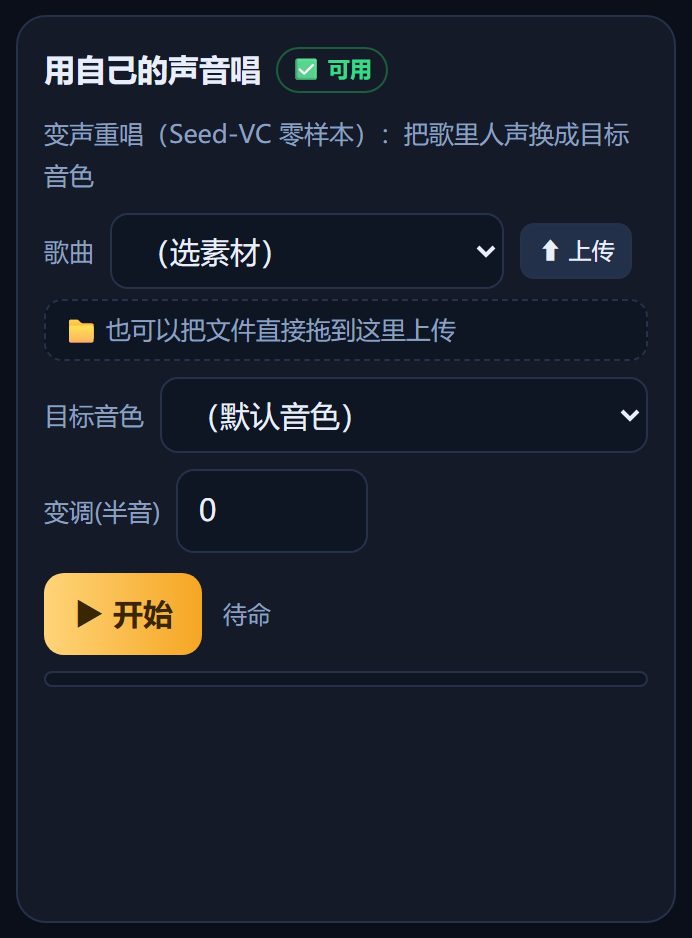
| 用自己的声音唱 ✅ |
变声重唱(Seed-VC 零样本):把歌里的人声换成目标音色 | 选「歌曲」+ 选「目标音色」+「变调(半音)」→ ▶ 开始 | 走 8015 分离 → 8017 变声 → 8015 混回;见第 4 节专题 |
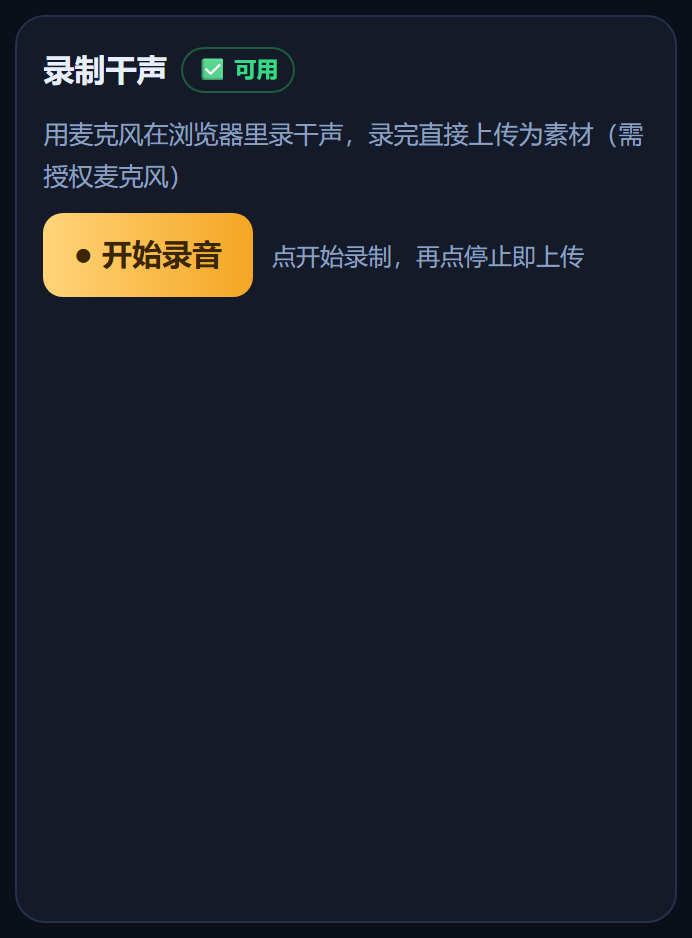
| 录制干声 面板 |
用麦克风在浏览器里录干声,录完直接上传当素材 | 点「● 开始录音」→ 对着麦说/唱 → 点「■ 停止录音」→ 自动上传 | 需授权麦克风;录出来是 .webm,会进素材下拉可供其它卡使用 |
| 文字转人声 ✅ |
文字 → 人声(出 WAV/MP3),可选音色与风格指令 | 把文字粘进文本框 + 选「音色」+(可选)写「风格指令」→ ▶ 开始 | 走 8018 配音引擎;首次合成慢;文本空着会被拒 |
| 音色库 面板 |
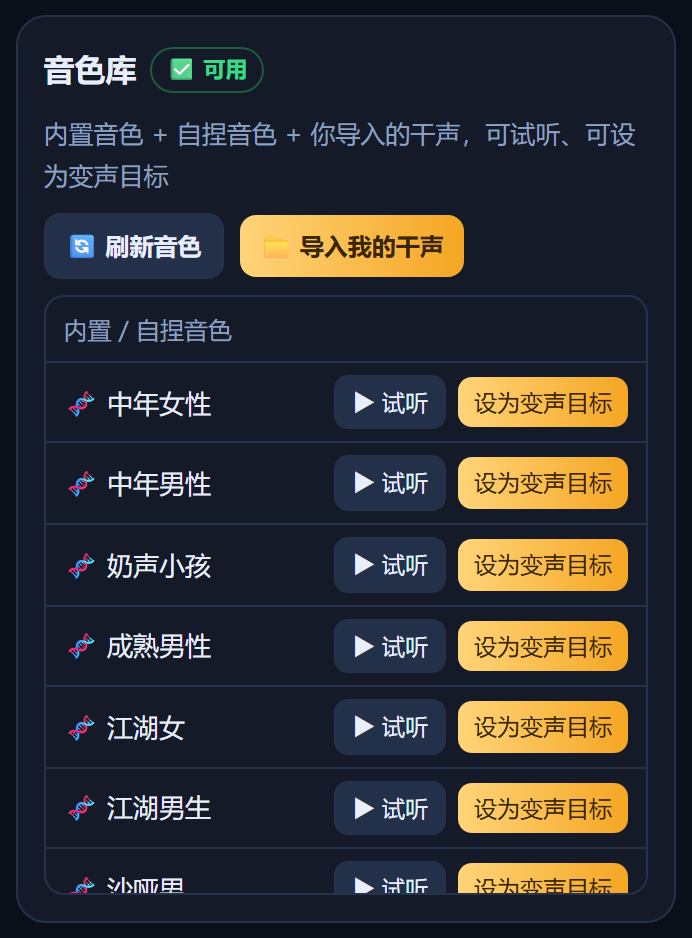
内置音色 + 自捏音色 + 你导入的干声,可试听、可设为变声目标 | 点「🔄 刷新音色」看列表;「📁 导入我的干声」传自己的清唱;见第 5 节专题 | 列表可滚动;内置 11 个音色恒在 |
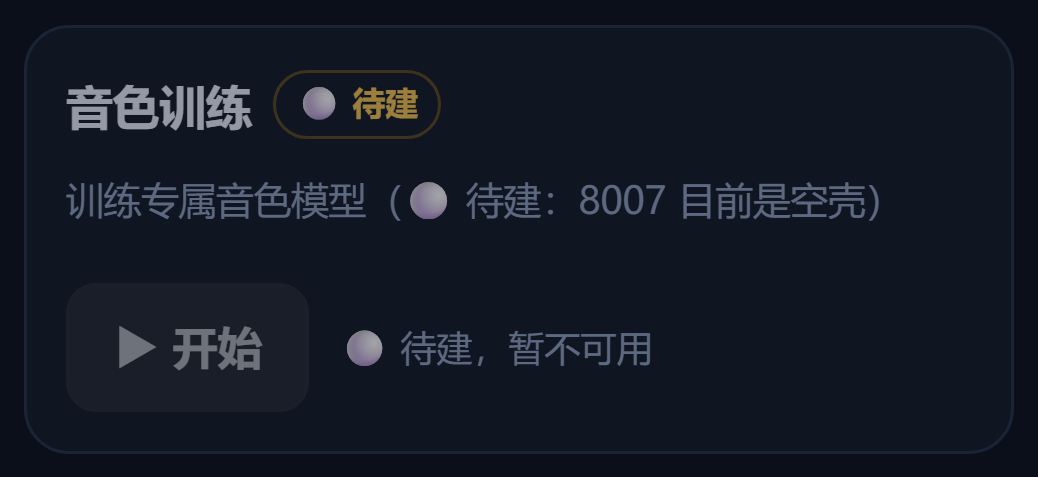
| 音色训练 ⚪ 待建 |
训练专属音色模型(暂未开放,8007 目前是空壳) | —(卡片是灰的,「▶ 开始」点了没反应) | 见第 12 节「两张待建卡」 |
计费
本地功能免费额度内 0 点;变声重唱因为要跑 8017,属于较重的本地任务,同样按「每天 2 次(按电脑算)」的免费额度计;失败自动退还。
4 · 专题:怎么「用自己的声音唱」一首歌
干什么用的把一首成品歌里的人声,换成目标音色重新唱一遍(曲子和伴奏不动),这是这一组里最吸睛的功能。
三步走(背后自动完成)
- 合:选一首「歌曲」(成品歌)
- 选:选「目标音色」——内置 11 个音色,或你「导入的干声」;必要时用「变调(半音)」微调(男换女常见 +5/+7,女换男常见 -5/-7)
- 跑:点「▶ 开始」→ 后端自动走 8015 分离人声/伴奏 → 8017 Seed-VC 变声 → 8015 混回,最后给你一首换过声的歌
大概等多久
| 情况 | 大约耗时 |
|---|---|
| 实测:约 15 秒的歌 | 约 45 秒出片(已含冷启动) |
| 8017 首次加载变声模型 | 约 20 秒(之后就快了) |
| 更长的歌 | 按长度线性变长,耐心等状态灯走到「✅ 完成」 |
计费
本地功能免费额度内 0 点;它比普通修音重,同样计入「每天 2 次(按电脑算)」免费额度;失败自动退还次数。
5 · 专题:音色库(内置 11 个 + 自捏 + 导入干声)
干什么用的这是你的「音色货架」:里面每一行都是一个可用音色,可以试听,也可以一键设为变声目标。它由三部分组成——内置/自捏音色、以及「我导入的干声」。
三个按钮
- 🔄 刷新音色:重新拉取音色列表(刚导入完干声,点它就能刷出来)。
- 📁 导入我的干声:把你的清唱干声放进指定目录,工具会自动切片并自动转写参考文本,随后这个干声就作为新音色出现在「我导入的干声」里,可试听、可设为变声目标。
- 🎤 捏声试听:用一句话描述想要的声音(例:温柔女声、语速偏慢),就能现场捏一个音色试听;满意就点「💾 存为我的音色」存下来。
干声要放哪
- 放到
E:\AI-Media\modules\8017_voiceconvert\source_voices,或桌面的「干声」文件夹;导入后会自动转写参考文本。 - 每个音色行右侧两个按钮:▶ 试听 / 设为变声目标——「设为变声目标」会把它填进「用自己的声音唱」的目标音色。
计费
本地功能试听 / 设为目标 / 刷新列表都是本地操作,0 点;捏声试听若走合成,按本地功能计入免费额度。
6 · ③ 调音与修音(3 张卡)
干什么用的让声音更准、更有情绪、更响更饱满——从「修到准」到「做出成品级响度」。
| 卡片 | 干嘛用 | 怎么用 | 注意 |
|---|---|---|---|
| 修音 ✅ |
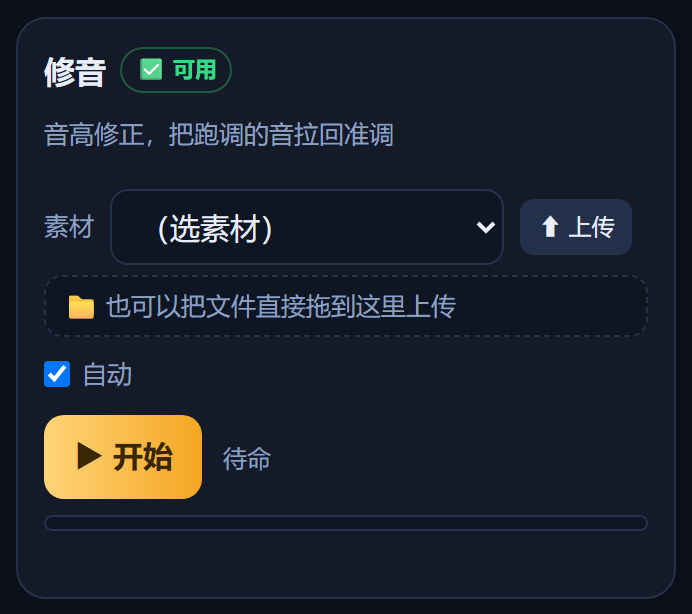
音高修正:把跑调的音拉回准调 | 选「素材」(可勾「自动」)→ ▶ 开始 | 「自动」= 自动判断音高;人声干声最合适 |
| 情感与风格 ✅ |
齿音 / EQ / 压缩 / 加倍 / 混响 一整套 DSP 风格预设 | 选「素材」+「预设」(流行抒情 / 摇滚 / 温暖民谣 / 默认)→ ▶ 开始 | 先修音再上风格,效果更整齐 |
| 母带 ✅ |
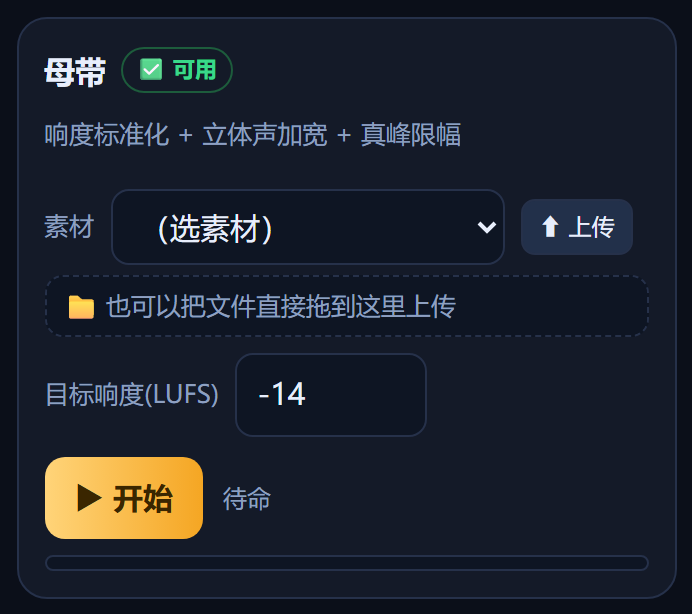
响度标准化 + 立体声加宽 + 真峰限幅 | 选「素材」+「目标响度(LUFS)」(默认 −14)→ ▶ 开始 | 交付前最后一步做;−14 LUFS 接近主流流媒体标准 |
计费
本地功能免费额度内 0 点;超出按点续用,失败自动退还。
7 · ④ 修复与编辑(5 张卡)
干什么用的把「录坏了 / 有噪声 / 时长不对 / 音量不对」的素材救回来、修整齐。
| 卡片 | 干嘛用 | 怎么用 | 注意 |
|---|---|---|---|
| 降噪去混响 ✅ |
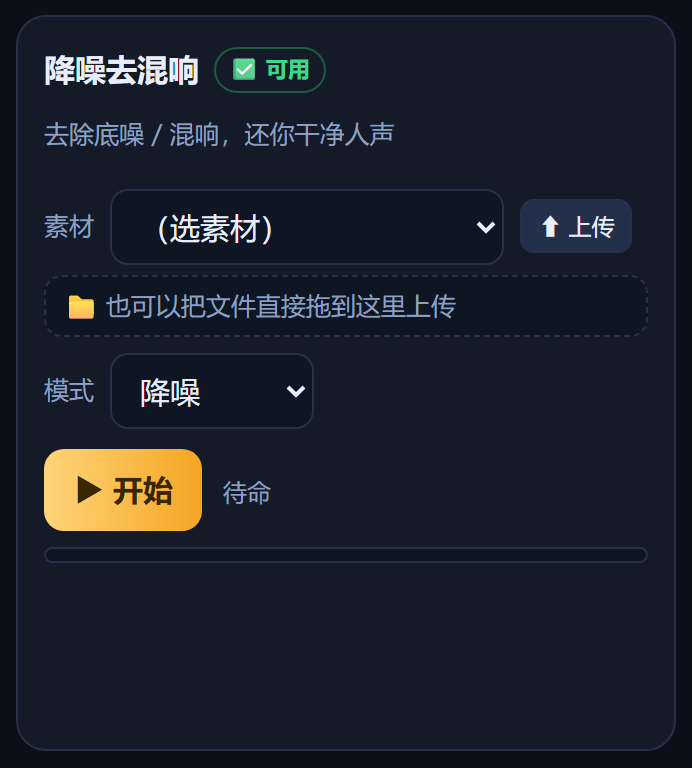
去除底噪 / 混响,还你干净人声 | 选「素材」+「模式」(降噪 / 去混响 / 两者都做)→ ▶ 开始 | 底噪大用「降噪」,房间回音重选「去混响」;都重就选「两者都做」 |
| 削波爆音修复 ✅ |
救回削波失真 / 嘶嘶底噪 / 爆音咔哒 | 选「素材」+「类型」(削波失真 / 嘶嘶底噪 / 爆音咔哒)→ ▶ 开始 | 按问题类型选,别的噪声交给「降噪」 |
| 变速变调 ✅ |
变速不变调 / 变调不变速 | 选「素材」+「速度倍率」+「变调(半音)」+「保持」→ ▶ 开始 | 「保持」选保音高(改时长)= 纯变速;保时长(改音高)= 纯变调 |
| 静音自动裁剪 ✅ |
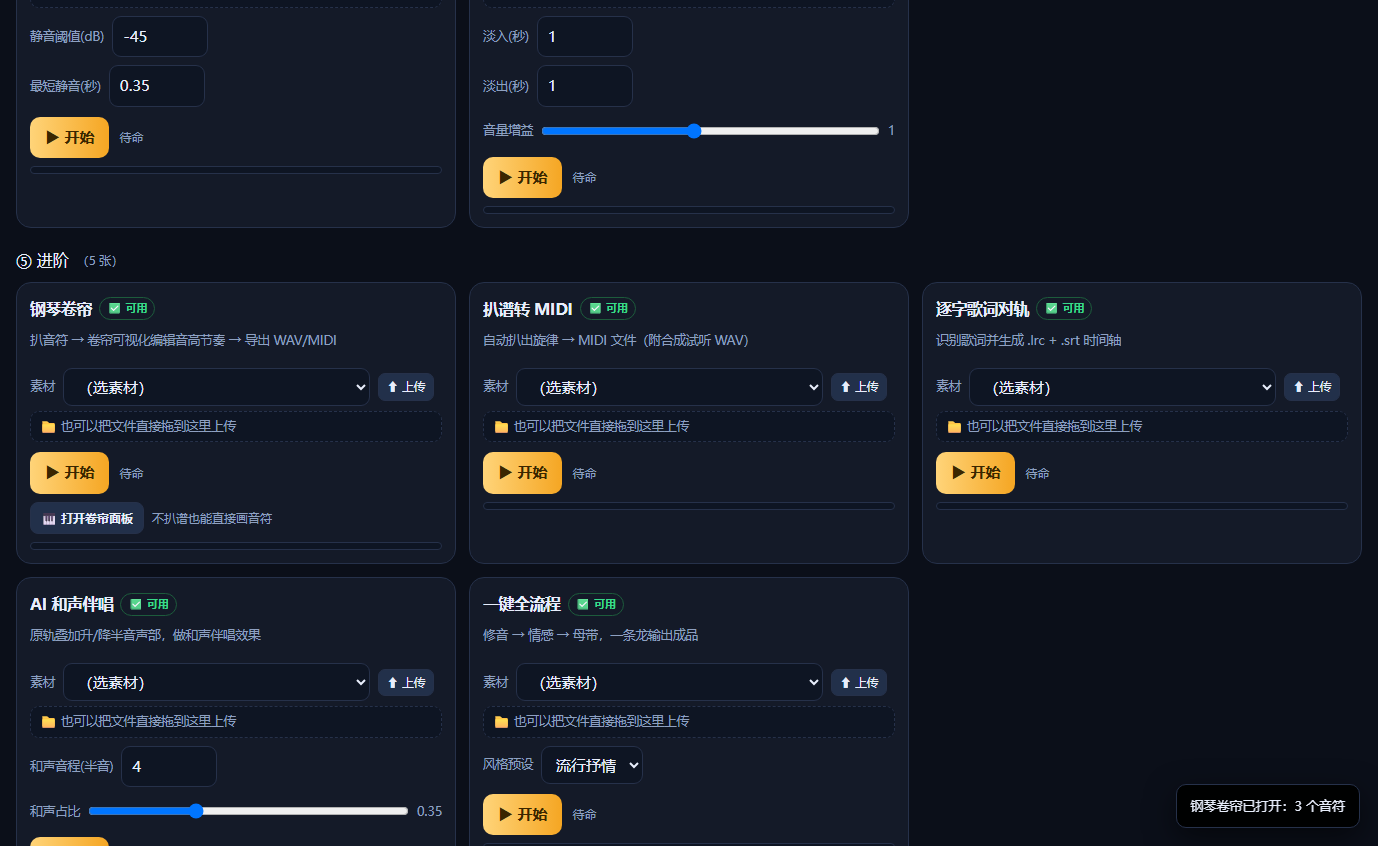
自动剪掉开头 / 结尾 / 中间的长静音 | 选「素材」+「静音阈值(dB)」(−45)+「最短静音(秒)」(0.35)→ ▶ 开始 | 阈值越接近 0 越激进;剪多了就把它调低一点 |
| 音量与淡入淡出 ✅ |
整体音量增益 + 首尾淡入淡出 | 选「素材」+「淡入(秒)」+「淡出(秒)」+「音量增益」→ ▶ 开始 | 做干净收尾 / 淡出时用;增益 1 = 不变 |
计费
本地功能免费额度内 0 点;超出按点续用,失败自动退还。
8 · ⑤ 进阶(5 张卡:扒谱 / 对轨 / 和声 / 全流程 / 待建)
干什么用的给更进阶的用法:把旋律扒成 MIDI、把歌词对上时间轴、给原轨加和声,或者一条龙出成品。
| 卡片 | 干嘛用 | 怎么用 | 注意 |
|---|---|---|---|
| 钢琴卷帘 ✅ 可用 |
可视化编辑音高 / 节奏(暂未开放) | —(灰卡,点了没反应) | 见第 12 节 |
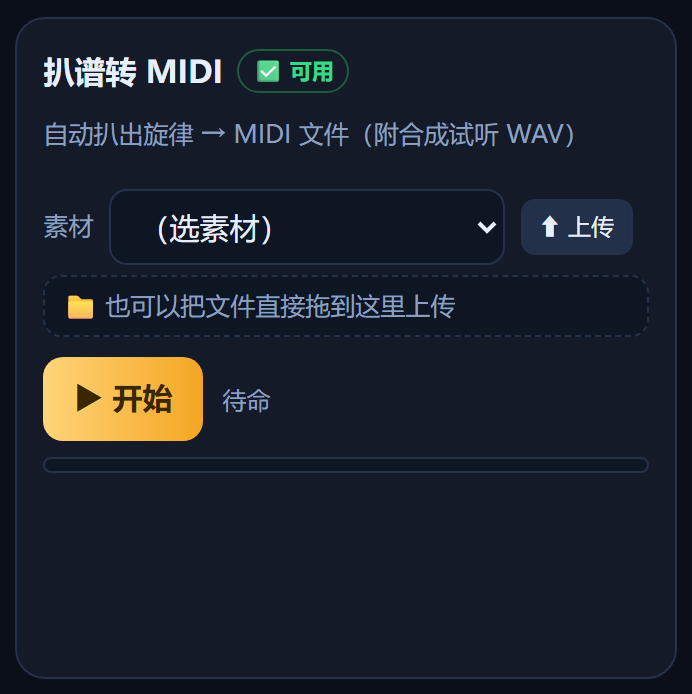
| 扒谱转 MIDI ✅ |
自动扒出旋律 → MIDI 文件(附一段合成试听 WAV) | 选「素材」→ ▶ 开始 | 顺带给你一个 .mid 和一份合成试听,方便核对扒得准不准 |
| 逐字歌词对轨 ✅ |
识别歌词并生成 .lrc + .srt 时间轴 |
选「素材」→ ▶ 开始 | 产物是两种字幕文件,播放器 / 剪辑软件都能用 |
| AI 和声伴唱 ✅ |
原轨叠加升 / 降半音声部,做和声伴唱效果 | 选「素材」+「和声音程(半音)」(4)+「和声占比」(0.35)→ ▶ 开始 | 和声占比越大越厚;先做干净人声再叠更自然 |
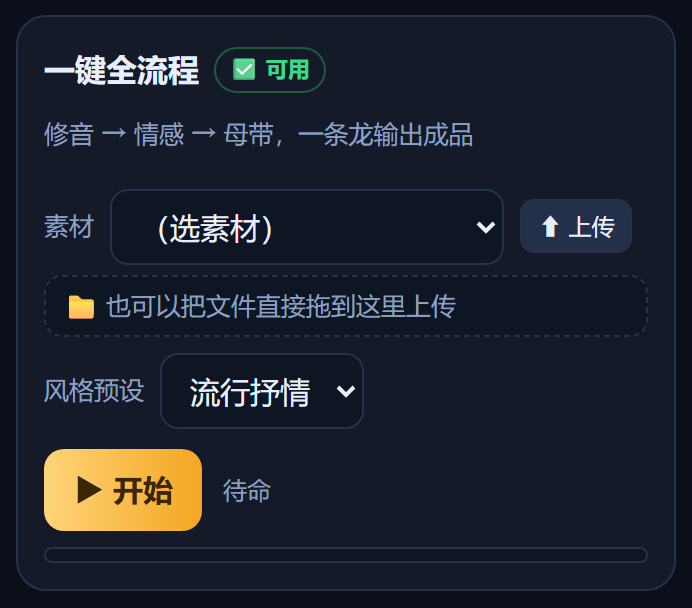
| 一键全流程 ✅ |
修音 → 情感 → 母带,一条龙输出成品 | 选「素材」+「风格预设」(流行抒情 / 摇滚 / 温暖民谣 / 默认)→ ▶ 开始 | 最省事;想精细控制就按 ③④ 分步做 |
计费
本地功能免费额度内 0 点;「一键全流程」因为一次跑三步,算一次任务额度;失败自动退还。
9 · 跑完之后:结果区、试听、下载、产物在哪
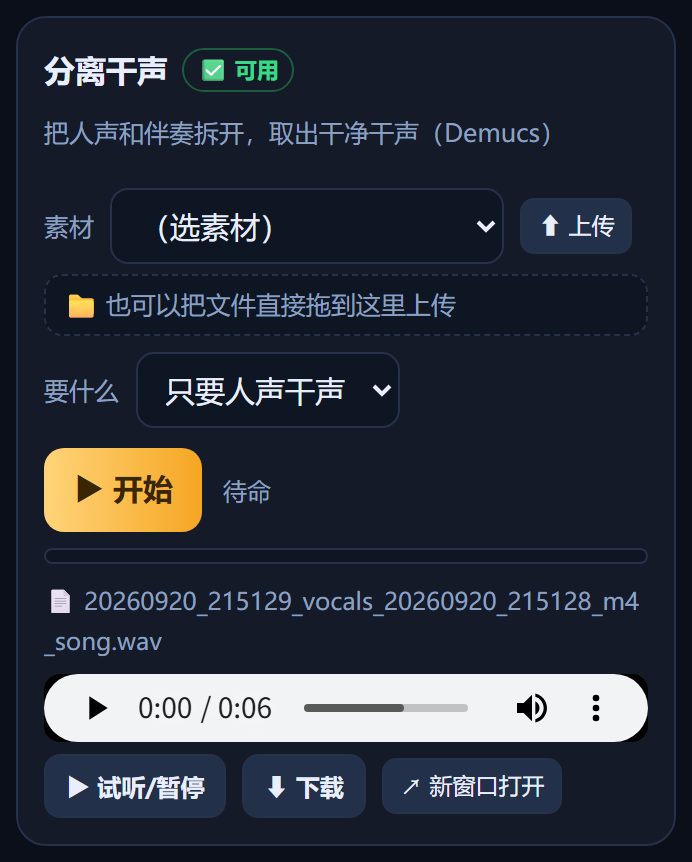
干什么用的每一张卡跑完,结果不会跑丢——就显示在这张卡自己的下方,直接能听能下。
结果区长什么样
- 状态从「提交中…」→「处理中 X%」→「✅ 完成」,进度条跑满。
- 结果区出现一条结果,包含:📄 文件名 + 一个播放器 + 三个按钮:
- ▶ 试听/暂停(在结果区里就地播放,或弹出右下角悬浮播放器)、⬇ 下载、↗ 新窗口打开。
「重新处理」怎么做
想重跑一遍(换参数 / 换素材再来一次),直接改一下参数或素材,再点一次「▶ 开始」即可——它会覆盖卡里上一次的结果。同一时间只允许跑一个任务;有任务在跑时点别的卡会提示「有任务在跑,等它跑完再点」。
产物在哪
- 所有成品都落在本机
F:\DramaStudio\audio_out\,文件名带时间戳 + 操作名(例2026…_master_…wav)。 - 上传的原始素材也有一份在服务器的素材目录里,页面「素材」下拉随时能再选。
audio_out 按时间翻。计费
试听 / 下载 / 新窗口打开都是本地操作,0 点。
10 · 引擎状态灯与性能(红灯别慌)
干什么用的顶栏的四盏灯告诉你「后端各个引擎在不在线」,跑之前瞄一眼心里有数。
四盏灯分别是什么
| 灯 | 代表 | 什么时候亮 |
|---|---|---|
| 8015 人声后期 | 修音 / 母带 / 降噪 / 分离混回 等主力 | 跑 ③④⑤ 大多数人声后期任务都要它 |
| 8017 变声 | Seed-VC 变声(「用自己的声音唱」) | 首次加载模型约 20 秒,之后变绿 |
| 8018 配音 | 文字转人声(TTS) | 跑「文字转人声」前后 |
| 8006 分离 | Demucs 分离(人声/伴奏拆轨) | 跑「分离干声 / 去人声做伴奏 / 分轨导出」时 |

占不占显卡
- 只有跑任务时才占:变声(8017)大约占 1.9G 显存,其它任务按需占用。
- 跑完会自动释放,空闲时引擎会退出,把显存还给你——这是特性不是故障。
11 · 登录、计费与免费额度
干什么用的搞清「要不要钱、怎么算」,放心地用。
登录
- 必须登录才能用:页面顶部登录条填「手机号 + 登录码」(登录码找管理员要);和工作台是同一套账号。
- 登录后票据存浏览器,一般不用重登;没登录时点「开始」会提示先登录。
怎么算钱
| 做什么 | 成本 | 扣点 |
|---|---|---|
| 所有本地音频后期任务(分离/修音/母带/降噪/扒谱/对轨/和声/一键全流程/变声重唱…) | 本地 | 免费额度内 0 点;会员不限次 |
| 上传 / 试听 / 下载 / 新窗口打开 / 刷新 / 设为目标音色 | 无 | 0 点 |
12 · 钢琴卷帘怎么用(已可用)+ 还有哪张待建?
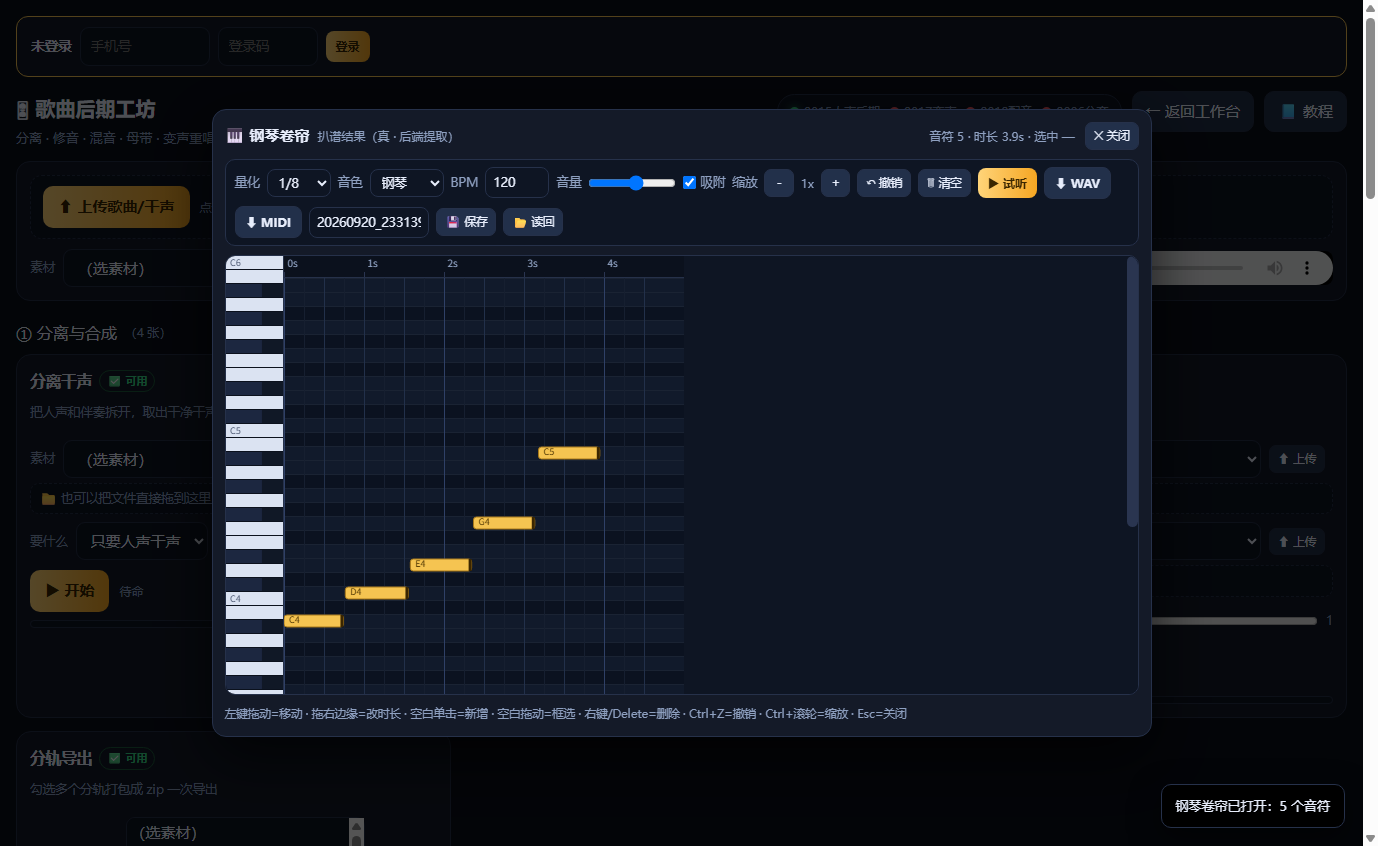
钢琴卷帘已经能用了 ✅。用法五步:
- 把要扒的音频放进素材(拖到顶部上传区,或用卡里的「⬆ 上传」);
- 进「⑤ 钢琴卷帘」卡 → 选素材 → 点 ▶ 开始(这一步是扒音符:乐句 → 音高 / 起止 / 力度);
- 扒完自动弹出卷帘面板:拖动=改音高和起始、拖右边缘=改时值、空白单击=加音符、右键/Delete=删、空白拖动=框选、Ctrl+Z=撤销;
- 工具栏可调 量化(1/4·1/8·1/16)、音色(钢琴/正弦/风琴/音乐盒)、BPM、音量、吸附、缩放;
- 满意后:▶ 试听(右下角悬浮播放器)、⬇ WAV 导出音频、⬇ MIDI 导出成 MIDI 拿去别的软件接着编、保存 存工程,下次 读回。
13 · 批量降噪:一次给多条配音素材去噪
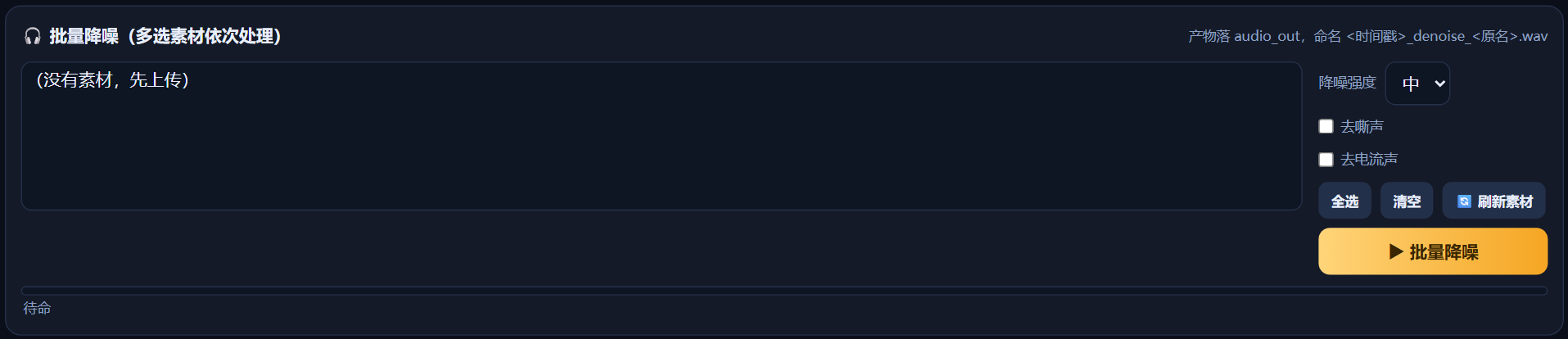
干嘛用配音/素材里有多条带底噪的音频,想一次性全清干净,不用一条条点。
怎么用
- 音频后期页「🎧 批量降噪(多选素材依次处理)」面板:左侧多选要处理的素材(可「全选 / 清空」)。
- 右侧选降噪强度(轻 / 中 / 强),按需勾选「去嘶声」「去电流声」。
- 点「▶ 批量降噪」,逐条处理,进度显示 x/N。
产物
落 audio_out\<时间戳>_denoise_<原名>.wav;结果区可播放 / 下载 / 删除,删掉的进回收站可恢复。
14 · 常见问题(FAQ)
1. 点了「▶ 开始」没反应?
按顺序查:① 是否登录(顶部登录条登录一次);② 是否有「⚠ 后端未就绪(8025)」横幅——有的话等 8025 起来再「🔄 刷新」;③ 是否选了素材(没选会提示「请先选择素材」);④ 是不是已经有任务在跑(会提示「有任务在跑」)。
2. 为什么第一次跑特别慢?
因为要冷启动引擎、把模型加载进显存:8017 变声首次约 20 秒,分离 / 配音等首次也要加载模型。第二次起就快了。页面状态停在「处理中」,就说明它在正常跑,耐心等。
3. 产物在哪?
本机 F:\DramaStudio\audio_out\,文件名带时间戳 + 操作名(例 2026…_master_….wav)。任务是在后台线程跑的,页面切走不影响。
4. 怎么下载 / 试听?
跑完在卡片下面的结果区:点「▶ 试听/暂停」就地播放或弹右下角悬浮播放器;点「⬇ 下载」保存到本地;点「↗ 新窗口打开」在新标签页直接打开文件。
5. 能传什么格式?
音频和视频都能传:mp3 / wav / flac / m4a… 以及 mp4 / mov / webm…;视频会由后端自动抽音轨来用,不用你先转音频。
6. 变声后音色不像怎么办?
三招:① 换音色——优先挑内置 11 个,或换个更合适的;② 多试几步——微调「变调(半音)」再重跑;③ 导入更干净的清唱干声当目标音色(建议 15~25 秒、无伴奏、无混响、无底噪),音色库支持导入并自动转写参考文本。
7. 「音色训练」为什么是灰的?
「音色训练」还没做(对应的 8007 目前是空壳),所以是灰卡、按钮禁用,点了没反应,属正常。「钢琴卷帘」已经能用了,见第 12 节。
8. 占不占显卡?
只有跑任务时才占,变声(8017)约 1.9G 显存;跑完自动释放,空闲时引擎会退出,把显存还给你。所以别同时开多个吃显存的大任务。
9. 「素材」下拉是空的?
说明还没传过东西,或列表没刷新——先上传(顶部上传条或卡里的「⬆ 上传」),再点「🔄 刷新」。在卡里上传的会自动填进这张卡。
10. 能连点两下「开始」吗?
不能。同一时间只跑一个任务,第二下会提示「有任务在跑,等它跑完再点」,避免排队重复跑、白占显存。等状态到「✅ 完成」再动下一张卡。
11. 状态灯一直红,是不是坏了?
不一定。跑之前不用管红灯——引擎是按需拉起、用完即退的;点任务时它会自动启动,灯随后变绿。只有页面顶部出现「后端未就绪(8025)」才真需要等主程序起来。